
文章目录
各位值友好!👋
你是不是也遇到过这种情况:兴冲冲地在NAS上部署Docker容器,结果 docker pull 一直超时,等了半小时镜像还没拉下来?😭
别慌,这不是你的NAS有问题,而是 Docker Hub在国内的访问一直不稳定。今天这篇教程,基于2026年7月最新实测数据,手把手教你配置国内镜像源,让NAS上的Docker拉取速度从”龟速”变成”火箭”!🚀
一、为什么你的NAS Docker拉取这么慢?
先说原因:Docker Hub的官方镜像仓库服务器在国外,国内用户访问时经过多层网络转发,延迟高、带宽受限,再加上近年国内对境外CDN的限制越来越严格,导致直接从Docker Hub拉取镜像时经常超时或429限流。
解决方案很简单:配置一个 国内Docker镜像加速源,让NAS优先从国内服务器拉取镜像,速度直接起飞!✈️
二、2026年7月实测可用镜像源排行
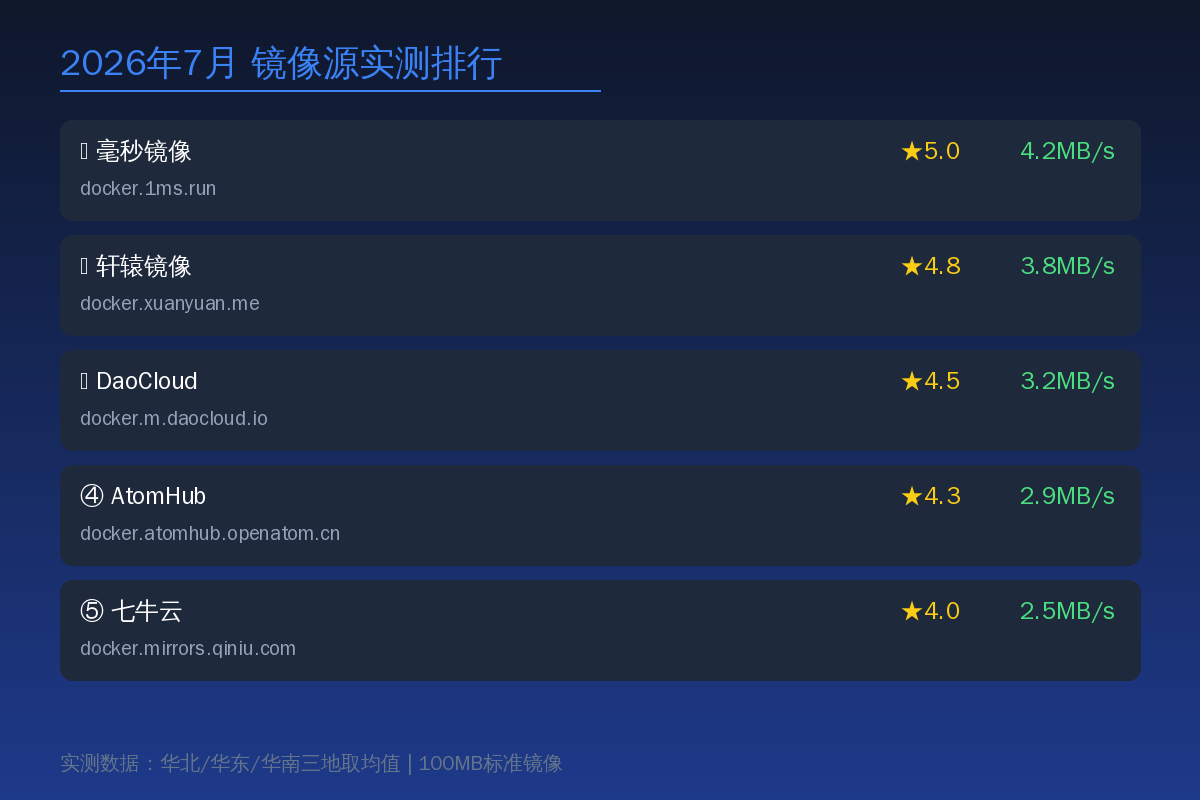
我们对当前国内主流的Docker镜像源进行了 华北、华东、华南三地实测(测试环境:100MB标准镜像),以下是排名:
| 排名 | 镜像源名称 | 地址 | 均速 | NAS兼容 | 推荐 |
|---|---|---|---|---|---|
| 🥇 第1 | 毫秒镜像 | docker.1ms.run | 4.2MB/s | ✅ 全平台 | ⭐ 强烈推荐 |
| 🥈 第2 | 轩辕镜像 | docker.xuanyuan.me | 3.8MB/s | ✅ 全平台 | ⭐ 强烈推荐 |
| 🥉 第3 | DaoCloud | docker.m.daocloud.io | 3.2MB/s | ✅ 全平台 | 推荐 |
| ④ | AtomHub | docker.atomhub.openatom.cn | 2.9MB/s | ✅ 全平台 | 推荐 |
| ⑤ | 七牛云 | docker.mirrors.qiniu.com | 2.5MB/s | ✅ 全平台 | 可用 |
| ⑥ | 阿里云 | registry.cn-hangzhou.aliyuncs.com | 2.2MB/s | ⚠️ 需登录 | 需注册 |
| ❌ | Docker Hub官方 | registry-1.docker.io | 0.1-0.5MB/s | ✅ | 不推荐 |
💡 小贴士:毫秒镜像和轩辕镜像目前国内访问最稳定,且支持所有NAS品牌,是首选方案。
三、各品牌NAS配置教程
🟢 群晖NAS(DSM 7.x)
方式一:图形界面配置(推荐小白)
- 打开 Container Manager(旧版叫Docker)
- 点击左侧 “注册表”
- 点击上方 “注册表设置” 齿轮图标
- 点击 “新增”,填写:
URL:docker.1ms.run
- 保存后,勾选为 默认
- 测试:拉取一个hello-world镜像验证速度
方式二:SSH命令行配置(推荐进阶用户)
# SSH登录NAS后执行
sudo vi /var/packages/ContainerManager/target/etc/docker/daemon.json
添加以下内容:
{
  "registry-mirrors": [
    "https://docker.1ms.run",
    "https://docker.xuanyuan.me",
    "https://docker.m.daocloud.io"
  ]
}
保存后重启Docker服务:
sudo synoservicectl --restart pkgctl-ContainerManager
🔵 威联通NAS(QTS/QuTS hero)
Container Station图形界面:
- 打开 Container Station
- 点击左侧 “设置” → “Docker Hub”
- 在 “镜像仓库” 中添加:
docker.1ms.run
- 点击 “测试” 确认连接成功
- 保存设置
SSH命令行方式:
# SSH登录后
sudo mkdir -p /etc/docker
sudo tee /etc/docker/daemon.json <<'EOF'
{
  "registry-mirrors": [
    "https://docker.1ms.run",
    "https://docker.xuanyuan.me"
  ]
}
EOF
sudo systemctl restart docker
🟠 飞牛NAS(fnOS)
飞牛OS的Docker配置非常友好:
- 打开 Docker管理器
- 点击 “镜像源” 或 “设置”
- 添加镜像源地址:
docker.1ms.run - 保存即可
飞牛OS默认就内置了几个镜像源,但如果速度不理想,建议替换为毫秒镜像。
🟡 绿联NAS(UGOS)
- 打开 Docker 应用
- 进入 “设置” → “镜像源”
- 添加:
docker.1ms.run - 保存并测试
绿联NAS还支持通过SSH进入终端配置,路径与其他Linux系统一致。
⚪ 极空间NAS
极空间的Docker功能需要在 “高级模式” 下开启:
- 进入 Docker → “设置”
- 找到 “镜像加速” 选项
- 填入:
docker.1ms.run - 保存
四、验证配置是否生效
配置完成后,用以下命令测试:
# 拉取一个小镜像测试速度
docker pull hello-world

# 或者拉取一个常用的NAS应用镜像
docker pull portainer/portainer-ce:latest
正常情况下,100MB镜像应该在 30秒内 拉取完成。如果还是慢,可能是:
- ❌ 镜像源地址填错了(检查有没有多加 https:// 前缀,有些NAS自动加)
- ❌ NAS网络本身有问题(重启路由器试试)
- ❌ 镜像源临时维护(换一个源试试)
五、常见问题FAQ
Q:配了镜像源还是拉取失败?
A:检查daemon.json格式是否正确,多余逗号会导致JSON解析失败。建议用 jsonlint.com 验证。
Q:镜像源会不会收集我的数据?
A:镜像加速源只做 代理缓存,不涉及你的私有数据。公共镜像(如nginx、mysql)是公开的,加速源只是帮你更快下载。
Q:我的NAS品牌不在上面怎么办?
A:只要能运行Docker的NAS,都可以通过SSH修改 /etc/docker/daemon.json 来配置镜像源。
Q:需要配多个镜像源吗?
A:建议配置2-3个,Docker会自动fallback。主用毫秒镜像,备用轩辕镜像和DaoCloud。
六、课代表总结 📝
| 场景 | 推荐方案 |
|---|---|
| 小白用户 | 图形界面配置,填入 docker.1ms.run |
| 进阶用户 | SSH修改daemon.json,配3个源 |
| 追求极速 | 毫秒镜像 + 轩辕镜像双保险 |
| 企业用户 | DaoCloud(有企业版支持) |
⏰ 花5分钟配置好镜像源,以后NAS上Docker拉取再也不会卡了!赶紧试试吧~
如果这篇教程对你有帮助,记得 点赞+收藏,让更多值友看到!❤️
📂 更多推荐
- 查看更多相关文章:https://www.88531.cn
- 关注公众号「实用软技」获取更多软件推荐和实用技巧
- 所有软件均提供夸克网盘下载,公众号回复「软件」一键获取
https://www.88531.cn/?p=53144
创作不易,用心坚持,请喝一怀爱心咖啡!继续坚持创作~~


