
上周帮老妈调手机设置,她截图发过来一堆界面,我愣是没看懂她要点哪里。我说:「你截个图标注一下嘛」,她回了句:「手机上怎么标注?我只会微信发图啊」。
好家伙,这不就是很多人的日常吗?手机截了图想告诉别人「点这里」「看那里」,结果只能在微信里画个圈圈——画得歪歪扭扭,对方还是一脸懵。
今天推荐一款让我回不去的截图标注工具——小Q画笔。腾讯出品,完全免费,打开就能用,截图标注这件事它帮你搞定了。
什么是小Q画笔?
简单说:手机上的QQ截图工具,专门用来给截图加标注、画箭头、打马赛克。你可能用过电脑版QQ的截图功能——截图完直接画箭头、加文字、打马赛克,方便得不行。小Q画笔就是把这个体验搬到了手机上。
它只做一件事——截图标注。没有花里胡哨的滤镜,没有臃肿的修图功能。打开就是标注界面,6个工具随你用,标完直接分享到微信或QQ。
6大核心功能
小Q画笔虽然小巧,但功能一点不含糊。打开APP,底部一排6个工具图标,每个都好用到爆:
1. 箭头工具
手指一划就是标准箭头,想指哪里指哪里。比微信里画的歪扭线条强一百倍。教爸妈操作手机的时候,画个箭头指向那个按钮,一目了然。
2. 形状工具
方框、圆框随你选,重点区域框起来。给同事发截图的时候,用红框圈出要改的地方,对方一看就知道该改哪里。
3. 涂鸦工具
自由手绘,想画啥画啥。支持调节笔触粗细和颜色,画个路线图、做个标记都行。
4. 文字工具
直接在截图上打字说明。字号、颜色、位置都能调,比手写字好看多了。发教程截图的时候,配上文字说明,新手一看就懂。
5. 马赛克工具
一键打码,遮住隐私信息。发截图给外人的时候,把姓名、手机号、聊天内容一涂,安全又省心。
6. 剪切工具
裁剪截图只保留需要的部分,不用打开相册再裁一次。
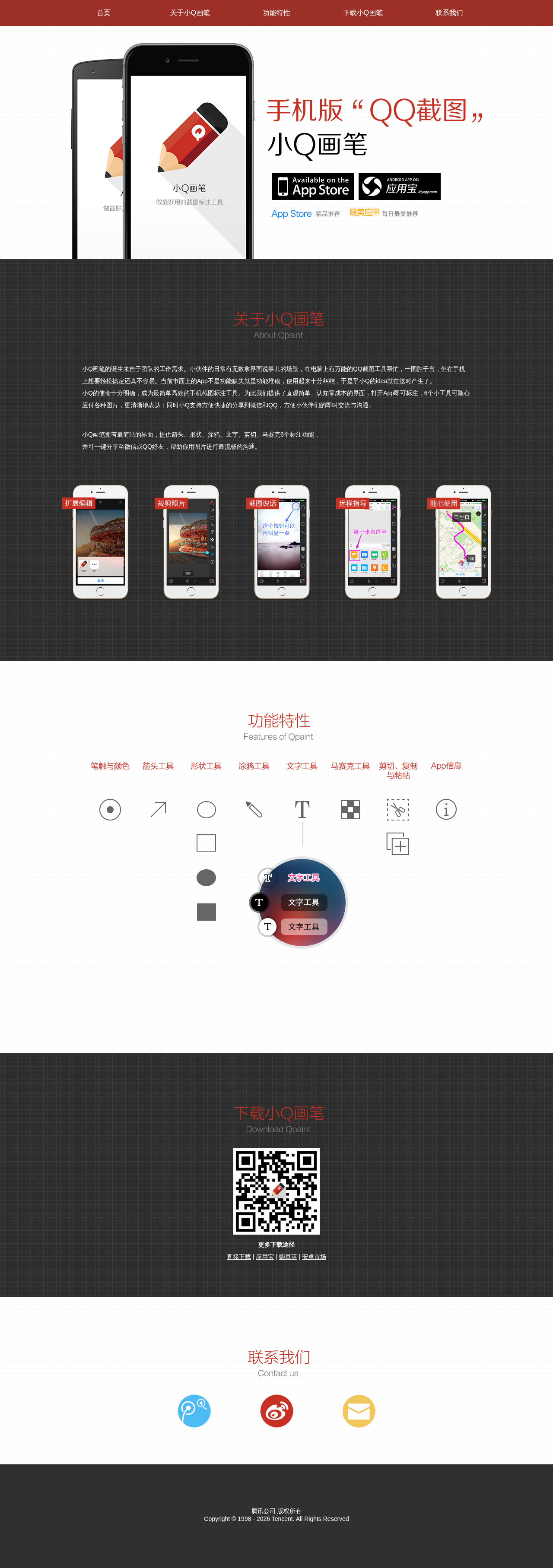
小Q画笔官方界面——简洁到极致
为什么比微信自带的好?
| 功能 | 小Q画笔 | 微信自带标注 |
| 箭头工具 | ✅ 标准直线箭头 | ❌ 只能手画歪线 |
| 形状框选 | ✅ 方框、圆框 | ❌ 无 |
| 马赛克 | ✅ 一键打码 | ✅ 有(但操作繁琐) |
| 文字标注 | ✅ 多种样式 | ❌ 无 |
| 裁剪图片 | ✅ 内置裁剪 | ❌ 无 |
| 分享方式 | ✅ 微信/QQ/保存 | ✅ 仅微信内 |
| 体积 | ✅ 不到400KB | — (内置功能) |
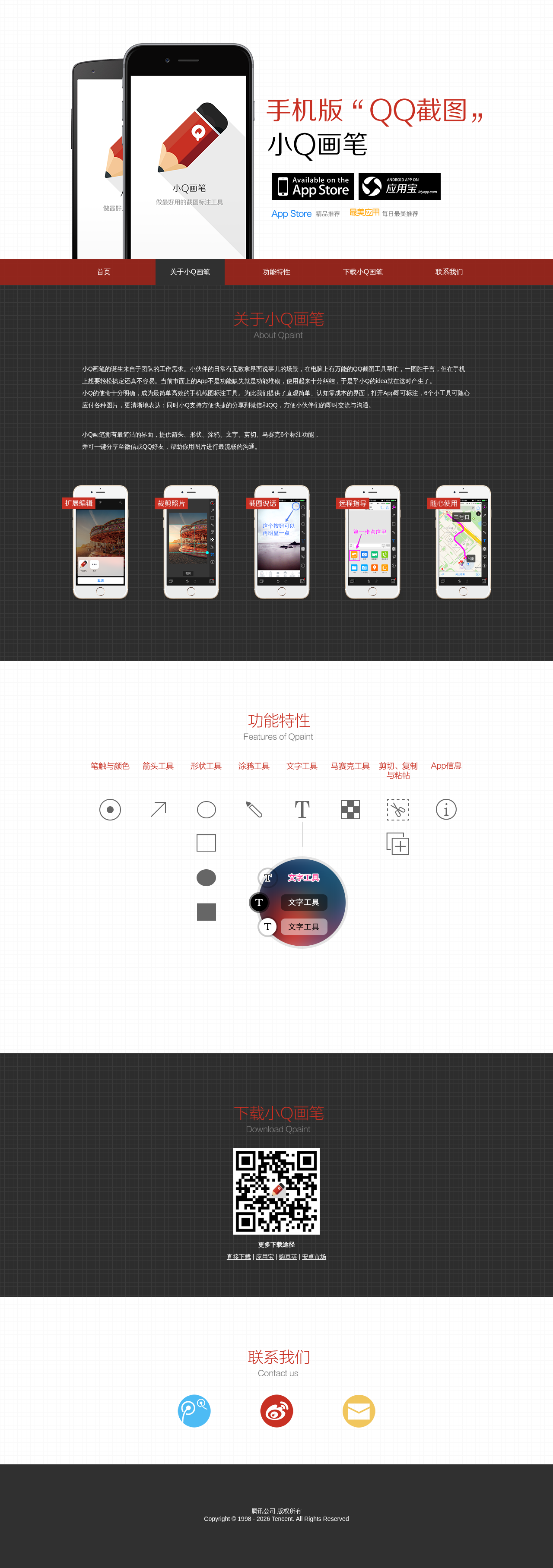
5种典型使用场景——从截图标注到远程指导
真实使用场景
说实话,装了小Q画笔之后,我才发现以前截图标注有多将就。这几个场景你一定也遇到过:
教爸妈用手机——截个图,画个箭头指向那个按钮,配文字「点这里」,发过去一目了然。比打一堆字「你打开设置,找到第三个选项……」强太多了。
工作沟通——同事发来一个页面让你提意见,你截图标注「这里要改」「这个颜色换成蓝色」「标题太大了」,对方一看就知道该怎么改。
分享地图路线——约朋友见面,截图地图画个路线箭头,标注「从这个口出来」,比语音描述清楚一百倍。
隐私保护——发截图前一键打码,遮住个人信息,安全又省心。再也不用打开PS或者找其他工具了。
下载安装
小Q画笔支持 Android 和 iOS 双平台:
- 📱 Android:应用宝、豌豆荚、安卓市场均可下载,也可以直接下载APK安装
- 🍎 iOS:App Store 搜索「小Q画笔」即可
安装包不到400KB,比一张照片还小,几秒就下载完了。打开直接用,不需要注册登录,零学习成本。
📥 软件下载
夸克网盘下载:https://pan.quark.cn/s/c29488f0bc0b
💬 关注公众号:「实用软技」,在公众号窗口里回复关键字「软件」即可免费获取
安装后截个图试试标注功能,你会发现原来手机上标注截图可以这么方便。说实话,现在还能找到这种纯粹好用、不收费、没广告的工具真不容易了。
觉得有用?点个在看👇
https://www.88531.cn/?p=52621
创作不易,用心坚持,请喝一怀爱心咖啡!继续坚持创作~~


