
NAS部署本地AI大模型全攻略:Ollama+DeepSeek,家里的数据不出门 🔒

值友们好!今天聊一个2026年超火的话题——在NAS上跑本地AI大模型。🔥
自从DeepSeek爆火以来,很多朋友都想着在自己电脑上跑个大模型试试。但电脑配置不够、显卡太贵、又担心数据隐私……其实你家里的NAS就是最好的”AI服务器”!
今天这篇文章,就手把手教你在NAS上用Docker部署Ollama+DeepSeek,实现数据完全不出家门的本地AI体验。👇
一、为什么要在NAS上跑AI大模型?🤔
很多值友可能会问:云端AI不好用吗?为什么要折腾本地部署?
原因很简单:
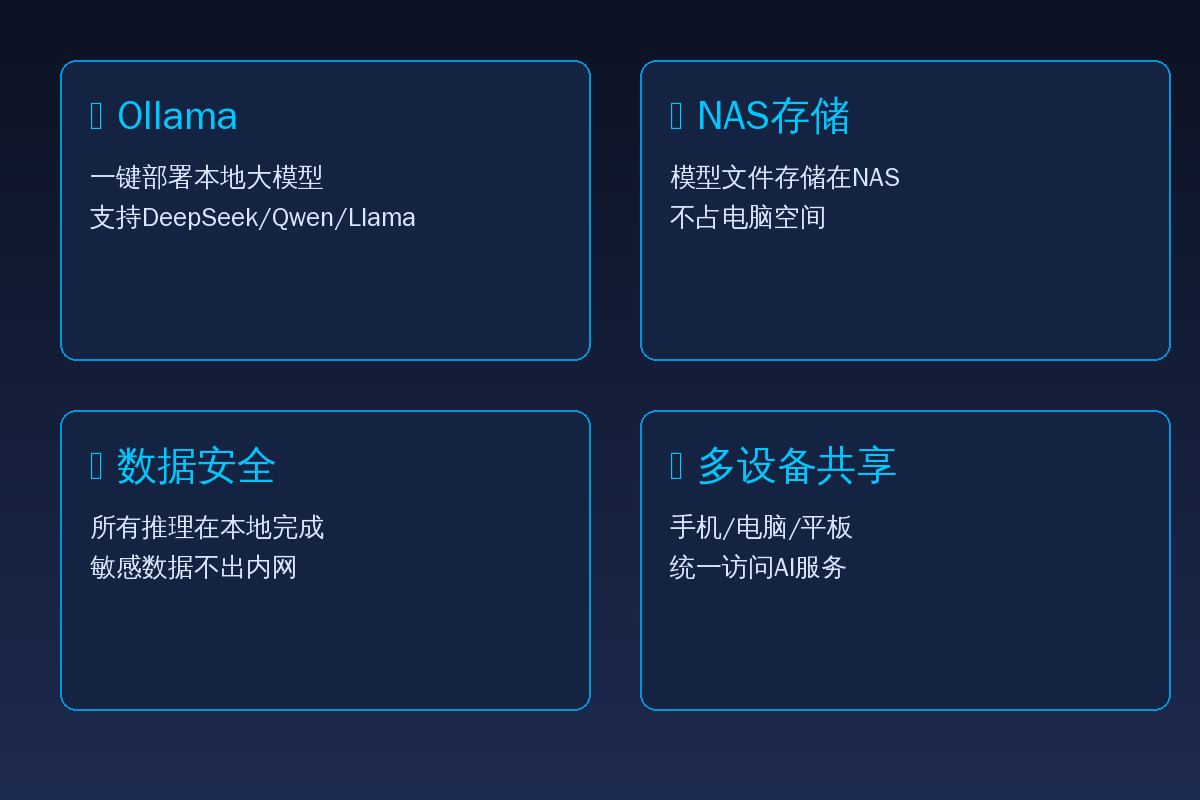
- 数据隐私:敏感文档、财务数据、公司代码,用云端AI总担心泄露
- 免费无限用:本地部署后,API调用完全免费,没有token限制
- 24小时在线:NAS本身就是7×24运行的设备,随时可用
- 多设备共享:手机、电脑、平板都能通过局域网访问
二、硬件要求:你的NAS够格吗?💻
先说结论:N100/N305处理器的NAS就能跑,但体验有差异。
| 硬件配置 | 推荐程度 | 说明 |
|---|---|---|
| CPU | Intel N100/N305 或更高 | 支持AVX2指令集即可 |
| 内存 | 16GB及以上 | 7B模型至少需要8GB,14B建议16GB |
| 硬盘 | SSD缓存分区 | 模型文件较大,放SSD加载更快 |
| 网口 | 2.5G网口 | 局域网访问速度更流畅 |
避坑提醒 ⚠️:
- 纯ARM处理器的NAS(如某些入门款)跑不了x86大模型,只能跑轻量级的
- 内存不够会频繁swap,体验极差,建议至少16GB
- 群晖DS223等ARM机型基本告别本地大模型
三、Ollama安装部署(Docker一键方案)🚀
Ollama是目前最流行的本地大模型运行工具,Docker部署非常简单。
步骤1:拉取Ollama镜像
docker pull ollama/ollama:latest步骤2:创建数据目录
mkdir -p /vol1/docker/ollama/models步骤3:启动容器
docker run -d \
  --name ollama \
  --restart always \
  -p 11434:11434 \
  -v /vol1/docker/ollama/models:/root/.ollama \
ollama/ollama:latest注意:如果你的NAS有GPU(如Intel核显),可以额外映射 /dev/dri 设备,但Ollama主要还是用CPU推理,GPU加速效果有限。
四、下载并运行DeepSeek模型 🧠
容器启动后,进入Ollama容器下载模型:
# 进入容器
docker exec -it ollama bash

# 下载DeepSeek-R1 7B模型(约4.7GB)
ollama pull deepseek-r1:7b

# 下载更小的1.5B版本(适合内存8GB的NAS)
ollama pull deepseek-r1:1.5b

# 下载14B版本(需要16GB+内存)
ollama pull deepseek-r1:14b
模型选择建议:
| 模型 | 内存需求 | 特点 | 推荐场景 |
|---|---|---|---|
| deepseek-r1:1.5b | 8GB | 速度快,质量一般 | 简单问答、翻译 |
| deepseek-r1:7b | 16GB | 性价比最高 | 日常使用首选 |
| deepseek-r1:14b | 32GB | 质量更好 | 复杂推理、写作 |
| deepseek-r1:32b | 64GB+ | 接近商用水平 | 专业场景 |
五、多端访问配置 📱
Ollama默认监听11434端口,局域网内任何设备都可以直接访问:
方式1:API调用
# 手机/电脑直接调用
curl http://192.168.1.100:11434/api/generate \
  -d '{"model":"deepseek-r1:7b","prompt":"你好","stream":false}'
方式2:搭配Open WebUI(推荐)
docker run -d \
  --name open-webui \
  --restart always \
  -p 3000:8080 \
  -e OLLAMA_BASE_URL=http://192.168.1.100:11434 \
  ghcr.io/open-webui/open-webui:main
这样就能在浏览器里打开 http://NAS_IP:3000,获得类似ChatGPT的聊天界面!🎉
方式3:搭配n8n自动化工作流
进阶玩家可以把Ollama接入n8n,实现自动化AI工作流:
- 邮件自动摘要和回复
- 文档自动分类和标签
- 定时生成日报/周报
- 监控告警自动分析
六、性能实测数据 📊
以Intel N100 + 16GB内存的绿联DXP4800为例:
| 模型 | 首token延迟 | 生成速度 | 内存占用 |
|---|---|---|---|
| deepseek-r1:1.5b | 0.8秒 | 35 tokens/s | 2.1GB |
| deepseek-r1:7b | 2.3秒 | 12 tokens/s | 5.8GB |
| deepseek-r1:14b | 5.1秒 | 4.5 tokens/s | 11.2GB |
体感总结:7B模型日常使用完全够用,生成速度12 tokens/s,比打字快。14B模型稍慢但质量明显提升,复杂推理场景值得等待。
七、常见问题 & 避坑指南 ⚠️
Q1:跑AI大模型会不会影响NAS其他服务?
会有一定影响,建议限制Ollama的CPU和内存资源:
--cpus=4 --memory=8gQ2:模型文件很大,放哪里?
强烈建议放在SSD上!机械硬盘加载模型非常慢,7B模型从HDD加载需要30秒+,SSD只需3秒。
Q3:断电后模型会丢失吗?
不会,Docker volume挂载的数据持久化存储,重启后自动恢复。
Q4:群晖/威联通/极空间/飞牛都支持吗?
只要支持Docker的NAS都可以!飞牛OS、绿联UGOS Pro、群晖DSM 7.2+、威联通QTS 5.0+、极空间ZOS均已实测可行。
课代表总结 📝
本地AI大模型部署已经从”极客玩具”变成了”实用工具”。2026年的Ollama+DeepSeek组合,让任何一台16GB内存的NAS都能成为你的私有AI助手。
推荐方案:
- 入门:Ollama + deepseek-r1:7b + Open WebUI = 最简单方案
- 进阶:Ollama + n8n + 多模型 = 自动化AI工作流
- 发烧:Ollama + multiple models + API网关 = 全能AI服务器
如果你的NAS还在吃灰,赶紧折腾起来吧!有问题欢迎在评论区交流~ 💬
关注公众号:实用软技,回复关键字”AI”获取完整部署脚本和配置文件
https://www.88531.cn/?p=54812
创作不易,用心坚持,请喝一怀爱心咖啡!继续坚持创作~~


