
文章目录

LocalSend:开源免费的跨平台文件传输神器,手机电脑互传文件再也不用愁
你是不是也经历过这种场景?
手机上拍了张照片想传到电脑上,结果微信文件传输助手要登录、要扫码、传完还要压缩画质;用QQ传吧,又得双方都装QQ;用数据线?现在手机连数据线都得找转接头了……
今天给大家安利一款完全免费、开源、无广告的跨平台文件传输工具——LocalSend。用了之后你会发现,原来手机和电脑之间传文件可以这么丝滑!
📱 LocalSend 是什么?
简单来说,LocalSend 就是一个开源版的 AirDrop,但比 AirDrop 更强——它支持所有平台!
核心特点:
- ✅ 完全离线:不需要互联网,手机和电脑连同一个 WiFi 就能传
- ✅ 全平台支持:Android、iOS、Windows、macOS、Linux 全覆盖
- ✅ 免费开源:GitHub 87k+ Star,完全免费,无广告无追踪
- ✅ 端到端加密:传输过程加密,保护你的隐私安全
- ✅ 极速传输:WiFi 局域网速度,传几个G的视频也不在话下
📲 手机端使用教程(Android/iOS)
第一步:下载安装
Android 用户:
- Google Play 搜索 “LocalSend” 直接安装
- 或者去 GitHub 下载 APK 安装包
iOS 用户:
- App Store 搜索 “LocalSend” 直接安装
💡 小提示:手机和电脑需要连接同一个 WiFi 网络才能互相发现对方。如果你的路由器开启了 AP 隔离(客户隔离),需要先关闭它。
第二步:选择文件
打开 LocalSend,你会看到一个简洁的界面:
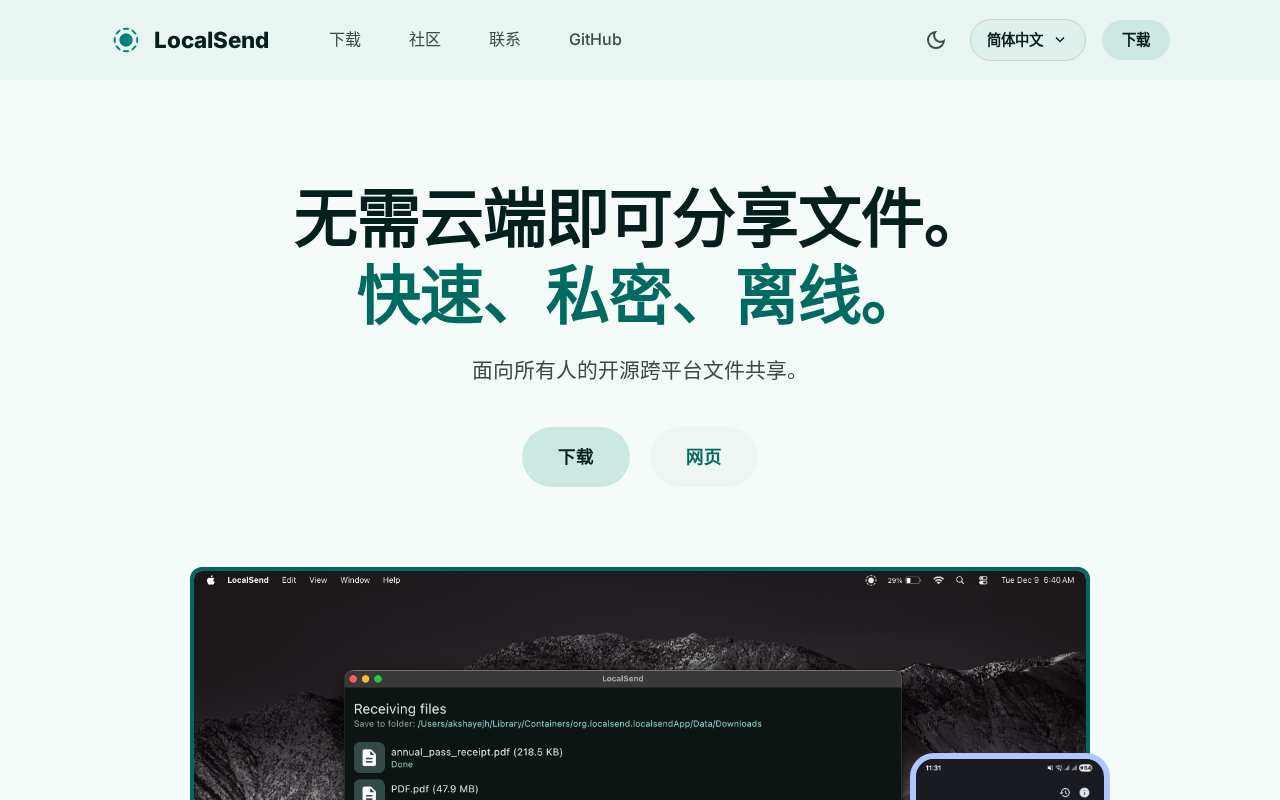
- 点击 “选择文件” 按钮
- 支持选择照片、视频、文档、压缩包等任意类型文件
- 也可以直接从相册分享,选择 LocalSend 作为分享目标
- 甚至可以复制一段文字,直接发送剪贴板内容!
第三步:选择接收设备
选择好文件后,LocalSend 会自动扫描局域网内的其他设备。你会发现:
- 设备名称会自动显示(比如 “iPhone-小明”、”DESKTOP-ABC”)
- 点击目标设备的头像,文件就会立即开始传输
- 接收端会弹出确认提示,点击”接受”即可
💻 电脑端使用教程(Windows/Mac/Linux)
安装方式
| 平台 | 安装方式 |
|---|---|
| Windows | 下载 EXE 安装包 或用 Winget:winget install LocalSend.LocalSend |
| macOS | App Store 安装 或 Homebrew:brew install --cask localsend |
| Linux | Flathub、Snap、DEB、AppImage 多种选择 |
电脑端界面
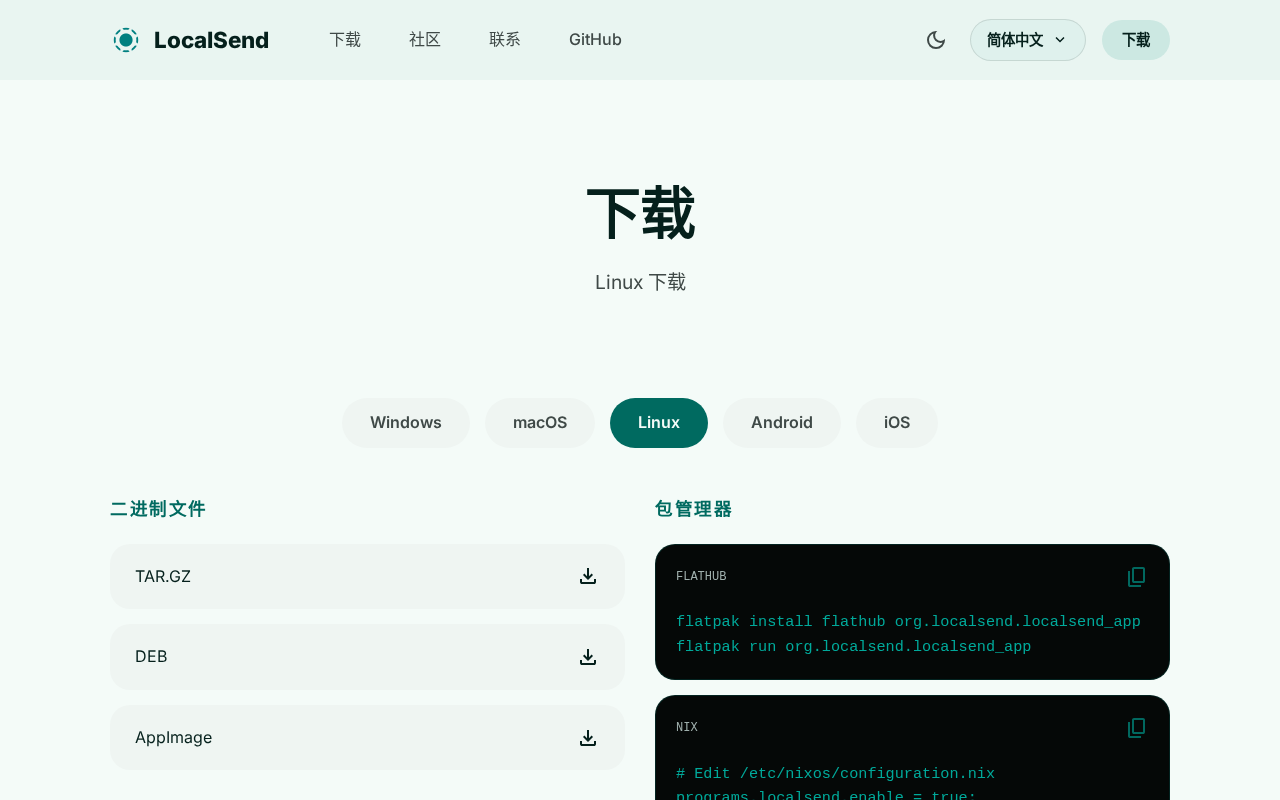
电脑端的界面同样简洁:
- 左侧显示接收的文件列表
- 右侧可以点击发送文件
- 支持拖拽文件到窗口直接发送
- 文件保存在”下载”文件夹,可在设置中修改
🔥 实际使用体验
速度有多快?
在同一个 WiFi 网络下,LocalSend 的传输速度基本就是你路由器的局域网带宽上限。实测:
- 100MB 的照片:2-3秒
- 1GB 的视频:10-15秒
- 10GB 的电影:2分钟左右
比微信文件传输助手快了不止一个量级!而且不会压缩画质,传什么就是什么。
安全性如何?
LocalSend 使用端到端 TLS 加密传输,所有数据都在局域网内传输,不经过任何第三方服务器。你的文件不会被上传到云端,也不会被任何广告商追踪。
支持哪些文件?
所有类型都支持!照片、视频、文档、压缩包、APK 安装包、系统文件……没有文件类型限制,也没有文件大小限制。
⚡ 进阶技巧
1. 离线模式传输
没有 WiFi 路由器也能用!只需要一台手机开热点,另一台连上热点,两台设备就组成了局域网,照样能用 LocalSend 传输文件。
2. 剪贴板共享
不只是传文件!你可以直接发送复制的文字内容,实现手机和电脑之间的剪贴板同步。比如手机上复制了一个链接,电脑上直接就能粘贴。
3. 批量传输
一次可以选择多个文件同时传输,非常方便。选好所有文件后一次性发过去,不用一个一个传。
4. 命令行模式
如果你喜欢用终端,LocalSend 还有命令行版本,适合脚本自动化场景。
📊 LocalSend vs 其他传输工具
| 功能 | LocalSend | 微信传输 | AirDrop | 蓝牙 |
|---|---|---|---|---|
| 免费 | ✅ 完全免费 | ✅ 免费 | ✅ 免费 | ✅ 免费 |
| 跨平台 | ✅ 全平台 | ⚠️ 需要微信 | ❌ 仅苹果 | ✅ 全平台 |
| 无需网络 | ✅ 离线可用 | ❌ 需联网 | ✅ 离线可用 | ✅ 离线可用 |
| 不压缩画质 | ✅ | ❌ 会压缩 | ✅ | ✅ |
| 速度 | ⭐⭐⭐⭐⭐ | ⭐⭐⭐ | ⭐⭐⭐⭐ | ⭐ |
| 无广告 | ✅ | ❌ | ✅ | ✅ |
| 开源 | ✅ | ❌ | ❌ | ❌ |
🔧 常见问题
Q:找不到对方设备怎么办?
检查以下几点:
- 两台设备是否连接同一个 WiFi
- 路由器是否开启了 AP 隔离(客户隔离)—— 关掉它
- Windows 防火墙是否阻止了 LocalSend —— 设置为”专用网络”
- iOS 需要在”设置 → 隐私 → 本地网络”中允许 LocalSend
Q:传输速度很慢?
尝试以下方法:
- 使用 5GHz WiFi 而不是 2.4GHz
- 在设置中关闭加密(如果不需要加密的话)
- 确保没有其他设备在大量占用带宽
Q:Windows 10 提示安全警告?
因为 LocalSend 是开源软件,Windows SmartScreen 可能会弹出警告。点击”更多信息” → “仍要运行”即可。这是正常的安全机制。
📥 下载地址
夸克网盘下载(Android APK):
https://pan.quark.cn/s/d89595fc3564
其他平台下载:
- iOS:App Store 搜索 “LocalSend”
- Android:Google Play 搜索 “LocalSend”
- Windows/Mac/Linux:https://localsend.org/zh-CN/download
- GitHub:https://github.com/localsend/localsend
💡 写在最后
LocalSend 真的是我最近发现的最实用的工具之一。以前手机和电脑之间传文件总要依赖微信,现在有了 LocalSend,完全不需要了。
关键是它完全免费、开源、无广告,不会像某些传输工具那样搞会员制、限速、压缩画质。传什么就是什么,速度还贼快。
如果你也经常在手机和电脑之间传文件,强烈建议试试 LocalSend。用了之后你就会发现,原来跨平台传文件可以这么简单!
💬 关注公众号:「实用软技」,在公众号窗口里回复关键字「软件」即可免费获取
https://www.88531.cn/?p=54809
创作不易,用心坚持,请喝一怀爱心咖啡!继续坚持创作~~


