

有没有遇到过这种情况:你明明记得那个文件在电脑里,但就是找不到。用Windows自带的搜索功能一搜,转啊转啊转了半分钟,最后给你搜出一堆不相关的东西,真正要找的那个反而不在里面。
说实话,每次遇到这种情况我都想砸键盘。Windows搜索这个东西,用过的人都懂,那个小圆圈转得你心态都崩了。
直到有一天,一个搞IT的朋友给我推荐了一个叫Everything的小工具。我当时的反应是:又一个搜索软件?能比Windows自带的好多少?
结果一用,真香。
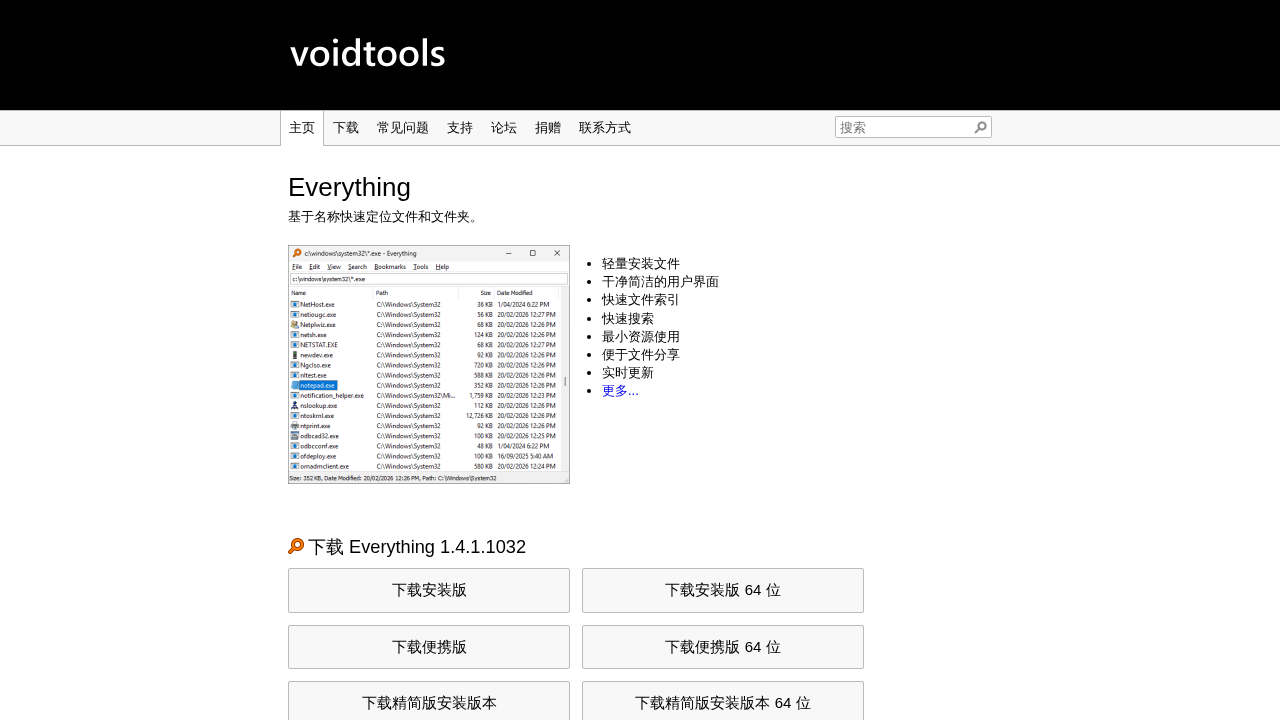
一句话介绍
Everything是一款Windows文件搜索工具,它的核心卖点就一个字:快。快到什么程度?百万级文件库,搜索结果几乎秒出。你输入关键词的瞬间,结果就出来了,没有转圈,没有等待,就是这么简单粗暴。
为什么突然火了?
其实Everything不算新软件了,它已经默默存在了很多年。但最近在各大效率社区和B站上又火了一波,原因是很多人终于受不了Windows 11越来越慢的搜索体验了。
Windows 11的搜索功能不仅慢,还会搜出一堆微软商店的应用、网页建议、甚至Cortana推荐。你明明想找一个本地文件,结果给你弹出一堆乱七八糟的东西。而Everything只做一件事——搜本地文件,而且做得极致。
另外,Everything最近更新了对中文搜索的支持,现在输入中文文件名也能精准匹配了,这对国内用户来说是个大加分。
功能详细体验
1. 极速搜索
Everything的搜索速度可以用”变态”来形容。它在首次启动时会扫描一次NTFS文件系统,建立索引。之后所有的搜索都是基于这个索引进行的,所以速度极快。我电脑上有将近50万个文件,搜索任何关键词都是瞬间出结果,真的是一眨眼的功夫。
2. 实时更新
最让我服气的是,当你新建、删除或重命名文件时,Everything会实时更新索引。你刚保存一个文件,下一秒就能搜到。不像Windows搜索那样,有时候新文件要等好几分钟才能搜到。
3. 支持正则表达式
对于高级用户,Everything支持正则表达式搜索。比如你想找所有2026年6月修改过的PDF文件,可以写正则表达式精准过滤。虽然大部分人用不到这个功能,但有总比没有好。
4. 超轻量
Everything的安装包只有1.8MB,没看错,1.8MB。安装完占内存也就十几MB。跟Windows自带搜索那种动辄占几百MB的臃肿感相比,Everything简直是清流。
5. 支持HTTP/FTP服务器
这个功能很实用——你可以把Everything当成一个简易的文件服务器。开启HTTP服务器后,在局域网内任何设备的浏览器上都能搜索和下载你电脑上的文件。局域网共享文件?不需要了,直接用Everything就行。
6. 快捷键启动
默认按Ctrl + Space就能呼出搜索框,跟macOS的Spotlight一样方便。设置成开机自启后,随时按下快捷键就能搜文件,完全不用打开任何窗口。
和同类工具比好在哪?
市面上文件搜索工具也有几款,我对比过:
- vs Windows自带搜索:这还用比吗?Everything完胜。Windows搜索慢、不准、还夹带私货(微软商店推荐),Everything快、准、纯粹
- vs Listary:Listary也是很好的搜索工具,但它更偏向”启动器”和”快速切换”,文件搜索的纯粹度不如Everything。而且Listary免费版功能有限
- vs Wox:Wox更像一个应用启动器,搜索文件只是其中一部分功能。如果你只需要搜文件,Everything更专注
Everything最大的优势就是专注。它不搞花里胡哨的功能,就做好”搜文件”这一件事。而且完全免费,没有广告,没有捆绑,开源社区也非常活跃。
怎么下载?
直接访问官网 voidtools.com 就能下载。支持32位和64位系统,也有便携版(不用安装,解压即用)。
下载安装后,首次启动会自动扫描一次硬盘,根据文件数量多少,扫描时间从几秒到几分钟不等。扫完之后,你就会拥有一个”秒搜一切”的神器。
小提示:安装时建议勾选”开机自启”和”添加到系统右键菜单”,这样用起来更顺手。右键文件夹就能用Everything搜索该目录下的文件,效率直接翻倍。
说真的,如果你还在忍受Windows搜索那个龟速,真的可以试试Everything。1.8MB的安装包,换来的是每天省下来的时间,这笔账怎么算都不亏。
关注公众号:「实用软技」,在公众号窗口里回复关键字「软件」即可免费获取
https://www.88531.cn/?p=51440
创作不易,用心坚持,请喝一怀爱心咖啡!继续坚持创作~~