

说实话,我这个人有个毛病——脑子里想法特别多,但真正落地的少之又少。每次信誓旦旦地列了一堆计划,结果三天热度一过,那些待办事项就跟失踪了一样,躺在某个笔记本里吃灰。
直到前阵子刷知乎,看到有人疯狂安利一款叫TickTick(滴答清单)的工具。我当时心想:待办清单嘛,手机自带的备忘录不就行了?但架不住推荐的人太多,我就抱着试试看的心态下了一个。
好家伙,这一用就回不去了。
一句话介绍
TickTick(国内叫滴答清单)是一款全能型任务管理工具,它不光能做待办清单,还集成了日历、番茄钟、习惯打卡、习惯追踪、白噪音、习惯统计等功能。简单说,它就是一个帮你把生活和工作安排得明明白白的”第二大脑”。
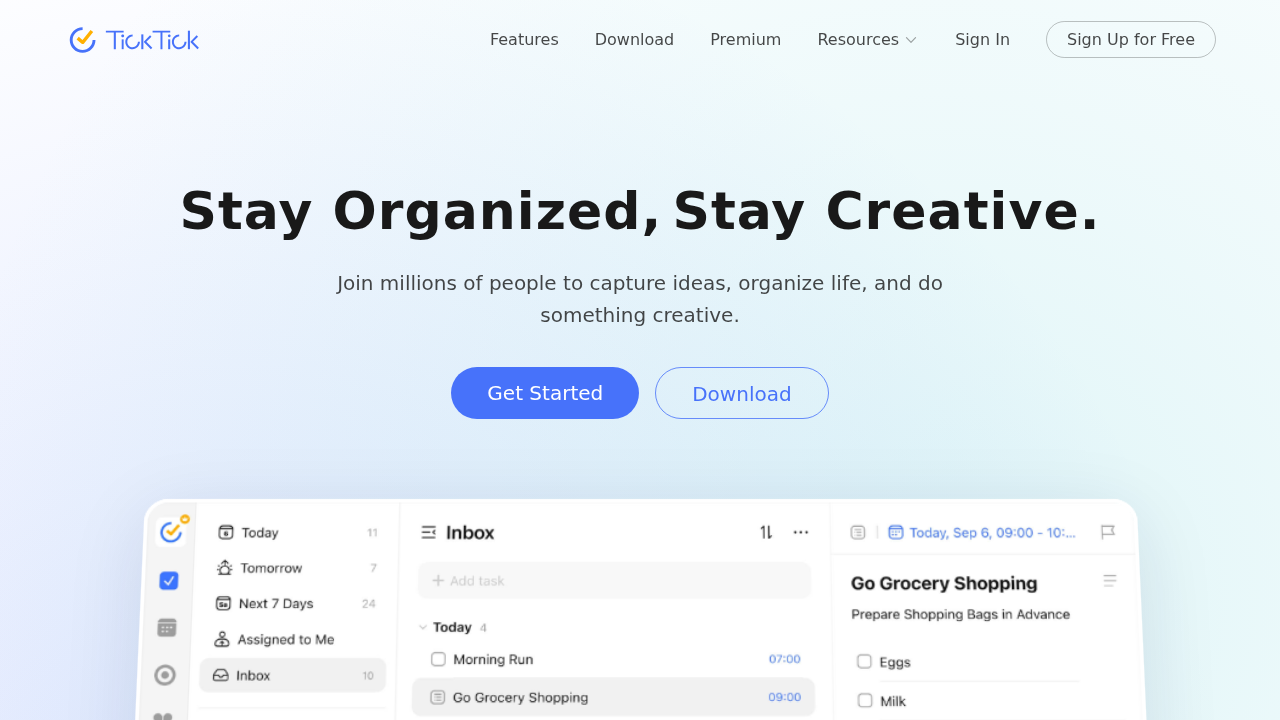
为什么突然火了?
最近在各大效率类社区和短视频平台上,TickTick的出现频率明显变高了。一方面是因为它的AI功能越来越强——现在可以直接用自然语言添加任务,比如你说”明天下午三点开会”,它就能自动识别时间并创建任务。另一方面,它的习惯追踪功能做得特别用心,每天打卡完之后那个统计图表看着就很有成就感。
再加上它支持全平台同步——手机、电脑、手表、网页端全覆盖,不管你用什么设备,数据都是实时同步的。这对于我这种经常在手机和电脑之间切换的人来说,简直是刚需。
功能详细体验
1. 智能待办管理
这是TickTick最核心的功能。你可以创建任务、设置优先级(紧急/重要矩阵)、添加标签、设置提醒时间。最让我惊喜的是它的智能识别——输入”每周一上午9点开周会”,它会自动帮你设置每周重复提醒。不用手动一个个去填时间,省了不少事。
2. 内置日历视图
很多待办工具和日历是分开的,但TickTick直接把日历集成进来了。你可以在日历上看到所有的任务和事件,拖拽就能调整时间。周视图、月视图、日视图随便切换,一目了然。说实话,用了它之后我再也没打开过Google Calendar。
3. 番茄钟专注模式
内置的番茄钟功能真的很方便。点击任务旁边的播放按钮,直接进入25分钟专注时间。完成后自动记录专注时长,还能关联到具体的任务上。配合白噪音功能(雨声、咖啡厅、篝火等),专注力直接拉满。
4. 习惯打卡与追踪
这个功能是我用得最多的。我给自己设了”早起””运动””阅读”三个习惯,每天完成后打卡。它会用热力图展示你的完成情况,连续打卡天数一多,那种成就感真的会让你不想断掉。看着统计图表上密密麻麻的绿色方块,比任何鸡汤都管用。
5. 智能文件夹与过滤器
你可以按项目、按标签、按优先级创建不同的视图。比如我有一个”工作”文件夹,里面按”今天要做””本周要做””不急”三个过滤器分组。打开一看,清清楚楚,完全不用费脑子去想”还有什么没做完”。
和同类工具比好在哪?
市面上待办工具不少,我之前用过Todoist、微软To Do、Apple Reminders。对比下来:
- vs Todoist:Todoist的自然语言输入确实更强,但TickTick的功能更全面——日历、番茄钟、习惯打卡都是内置的,不用装一堆附加插件
- vs 微软To Do:微软To Do太简单了,连重复任务的高级设置都不够灵活,更别说习惯追踪了
- vs Apple Reminders:只能在苹果设备上用,跨平台是硬伤
TickTick最打动我的一点是:它把”任务管理””时间管理””习惯养成”三件事做成了一个闭环。你不用在三四个App之间来回切换,一个App搞定所有。而且免费版的功能就已经够大多数人用了,付费版每月也就十几块钱,性价比很高。
怎么下载?
TickTick支持全平台:
- 手机端:iOS App Store / 安卓各大应用商店搜索”滴答清单”
- 电脑端:Windows / Mac / Linux 官网下载
- 网页端:直接访问 ticktick.com(国际版)或 dida365.com(国内版)
- 浏览器插件:Chrome / Edge / Firefox 扩展商店都有
国际版和国内版数据不互通,建议国内用户直接用 dida365.com 注册,服务器在国内,同步速度更快。
说真的,如果你跟我一样,脑子里想法一堆但执行力总是跟不上,不妨试试TickTick。不用一次把所有功能都摸透,先把待办和习惯打卡用起来,慢慢地你就会发现——原来把生活安排清楚,真的没那么难。
关注公众号:「实用软技」,在公众号窗口里回复关键字「软件」即可免费获取
https://www.88531.cn/?p=51436
创作不易,用心坚持,请喝一怀爱心咖啡!继续坚持创作~~