

看外文文档还要开浏览器翻译?这个开源工具截个屏就搞定
说到翻译工具,你是不是也经历过这种尴尬:看英文技术文档的时候,要先选中文字,复制,打开浏览器,粘贴到翻译网站,再看结果……一顿操作下来,思路都断了。
更别提有些软件界面、游戏字幕、PDF文档里的文字,根本没法选中复制。这时候你就需要一个截屏翻译工具了。
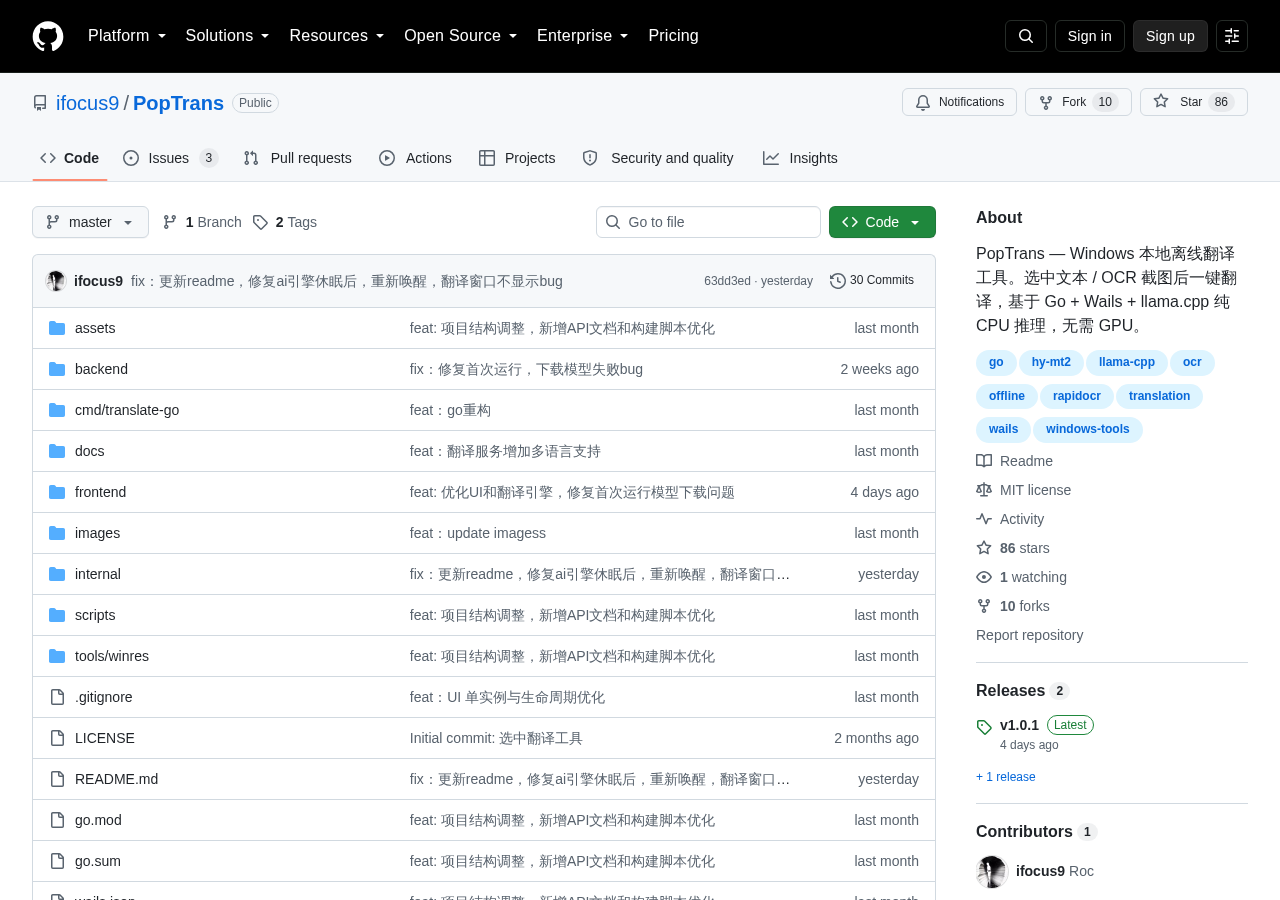
今天介绍的这款 PopTrans,是GitHub上一个开源项目,专门解决这个问题——而且完全离线运行,不需要联网,隐私安全有保障。
🌟 PopTrans是什么?
简单说,它是一款Windows上的本地离线翻译与OCR工具。支持两种翻译方式:
- 选中文本翻译:选中任意文字,按快捷键直接翻译
- 截图翻译:框选屏幕区域,自动识别文字并翻译
最厉害的是,它完全在本地CPU上运行,不需要GPU,不需要联网。翻译引擎基于腾讯Hy-MT2-1.8B大模型,首次启动时自动下载模型(约1.13GB),之后就是纯离线状态。
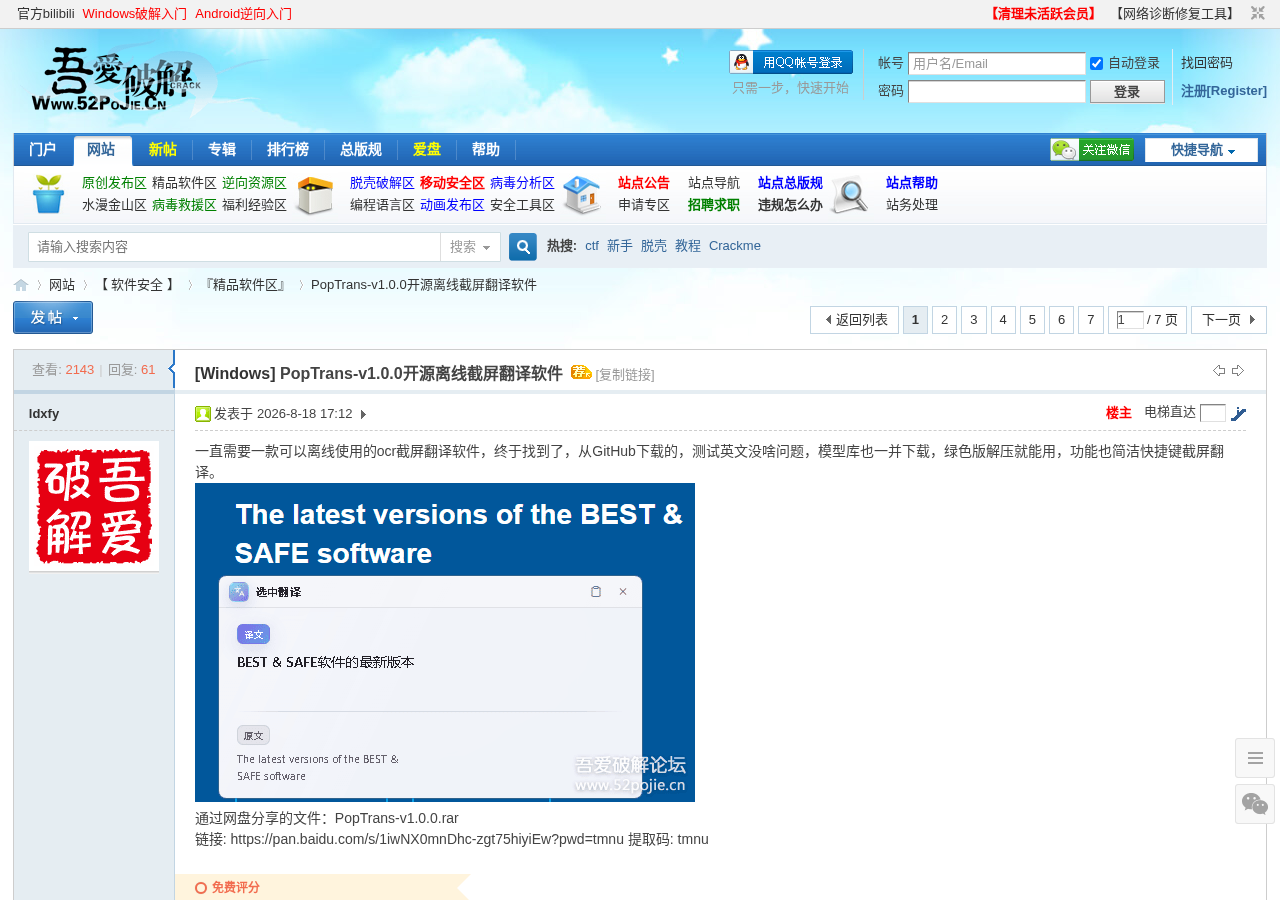
🚀 核心功能一览
1. 快捷翻译:默认快捷键 Ctrl+Alt+Q,选中文字后一键翻译,内置智能重试机制,不会因为选区没框好就失败。
2. 离线OCR截图:快捷键 Ctrl+Alt+E,框选屏幕任意区域,自动识别文字并翻译。支持1.0×/1.5×/2.0×多倍率缩放,小字也能精准识别。
3. 智能互译:自动判断中英文,中文翻译成英文,英文翻译成中文,不用手动切换。
4. 极速响应:内置256条LRU缓存,翻译过的内容秒级返回。
5. 零环境配置:下载解压即用,不需要安装Python或任何依赖,AI引擎已打包为独立exe。
📦 怎么用?
第一步:下载安装包,解压到任意文件夹。
第二步:双击运行 PopTrans.exe,首次启动会自动下载翻译模型(约1.13GB),需要联网。
第三步:模型下载完成后,后续使用完全离线。系统托盘会出现图标。
第四步:打开任意软件,选中文字,按 Ctrl+Alt+Q 即可翻译。或者按 Ctrl+Alt+E 截图翻译。
快捷键可以在托盘菜单的”设置”中自定义修改,支持 Ctrl/Alt/Shift/Win 等组合。
💡 使用感受
用了几天,最大的感受就是方便。以前看英文文档要来回切换窗口,现在直接截个屏就出翻译结果。特别是看一些老旧软件的英文界面,截图翻译简直是救星。
而且完全离线这一点太重要了——翻译内容不会上传到任何服务器,隐私安全有保障。对于经常处理敏感文档的人来说,这一点比功能多更重要。
唯一的缺点是首次下载模型需要1.13GB,不过下载一次就行,后续完全离线。
📥 下载地址
夸克网盘下载:
https://pan.quark.cn/s/092386ada7df
开源项目,MIT协议,完全免费
💬 关注公众号:「实用软技」,在公众号窗口里回复关键字「软件」即可免费获取
https://www.88531.cn/?p=54899
创作不易,用心坚持,请喝一怀爱心咖啡!继续坚持创作~~


