
文章目录
PixPin 截图神器新手教程:截图贴图长截图OCR录屏,一款工具全搞定
🎯 前言:你还在用QQ截图和Windows自带截图吗?
说到截图,你是不是也经历过这些场景:
- 想截个长网页,结果只能截一屏,手动拼图拼到崩溃
- 想提取图片里的文字,得先截图→打开OCR网站→上传→等识别→复制→粘贴,来回折腾5分钟
- 想录个GIF动图演示操作步骤,发现Windows自带的录屏只能录视频不能录GIF
- 截图后想在屏幕上做个标注,发现系统截图根本不支持
如果你也遇到过这些痛点,那今天介绍的这款工具PixPin绝对值得你试试。它把截图、贴图、长截图、OCR文字识别、录屏GIF这5大功能全整合到了一起,而且完全免费。
📦 PixPin是什么?一句话说清楚
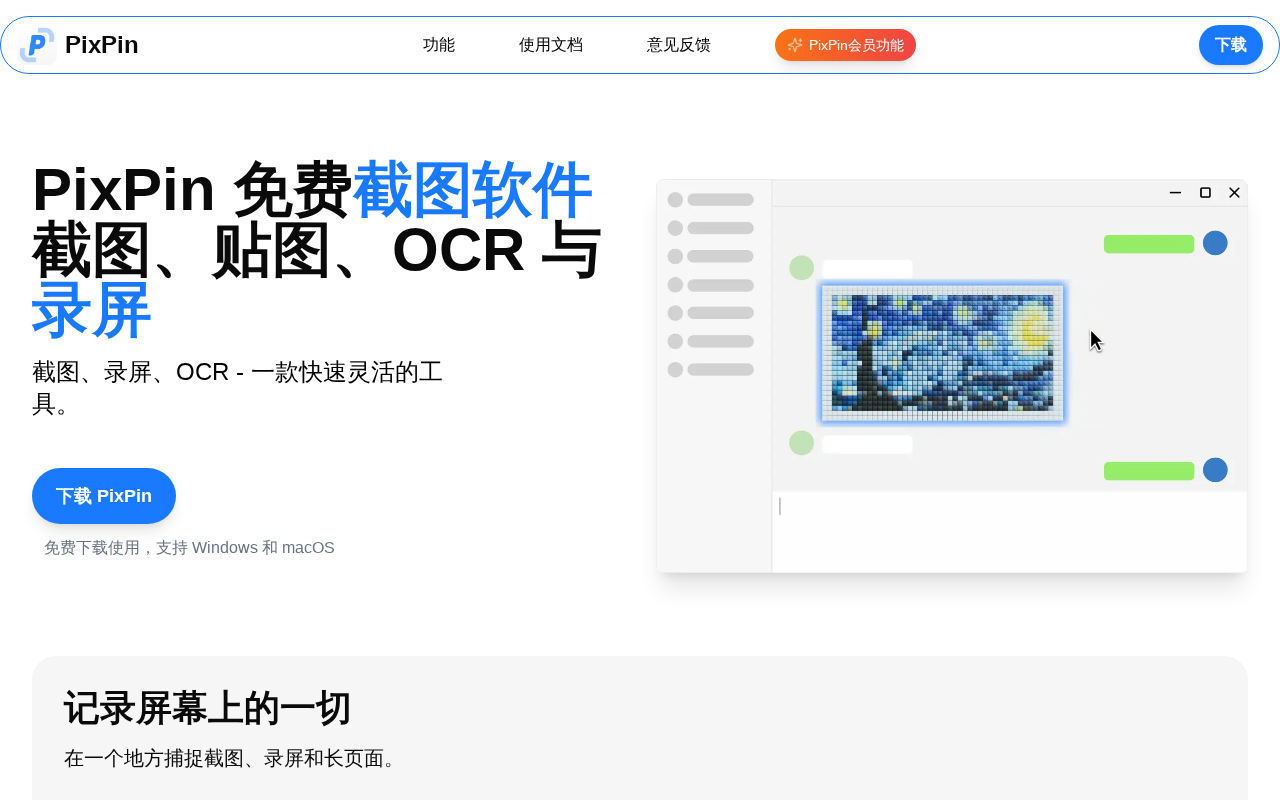
PixPin是一款免费的全能截图工具,支持Windows和macOS。它的核心能力是:截图、贴图、长截图、OCR文字识别、录屏GIF,全部集成在一个工具里。
和市面上其他截图工具对比一下:
| 功能 | QQ截图 | Snipaste | PixPin |
|---|---|---|---|
| 截图 | ✅ | ✅ | ✅ |
| 贴图 | ❌ | ✅ | ✅ |
| 长截图 | ❌ | ❌ | ✅ |
| OCR文字识别 | ❌ | ❌ | ✅ |
| 录屏GIF | ✅(仅视频) | ❌ | ✅ |
| 标注编辑 | ✅(基础) | ✅ | ✅(强大) |
| 免费 | ✅ | ✅ | ✅ |
可以看到,PixPin在功能覆盖面上几乎是碾压级的存在。而且它不是那种”啥都有但啥都不精”的工具——每个功能都做得相当扎实。
🚀 安装与基础设置(3分钟搞定)
第一步:下载安装
打开PixPin官网 https://pixpinapp.com,点击「免费下载」按钮。安装包很小,几MB就搞定,安装过程一路下一步就行,没有捆绑软件。
第二步:设置快捷键
安装完成后,PixPin会常驻在系统托盘。右键托盘图标→「偏好设置」→「快捷键」,可以自定义:
- 截图快捷键:默认
Ctrl+Shift+C(也可以改成你喜欢的组合) - 贴图快捷键:截图后选择「贴到屏幕」即可
- 长截图:截图后在工具栏选「滚动截图」
小技巧:如果你用Snipaste习惯了 F1 截图,可以把PixPin的截图快捷键也改成 F1,无缝切换。
📸 核心功能详解
功能一:截图 —— 不只是截个图那么简单
PixPin的截图功能支持:
- 智能窗口检测:鼠标悬停到窗口上会自动高亮,一键截取整个窗口
- 区域选择:自由框选任意区域
- 全屏截图:一键截取整个屏幕
- 截图后直接编辑:截完图后直接进入编辑模式,可以标注、画箭头、加文字、打马赛克
最实用的是截图后直接OCR——截完图,在工具栏点一下OCR按钮,图片里的文字就自动识别出来了,直接复制粘贴。不用再打开什么OCR网站了。
功能二:贴图 —— 把截图钉在屏幕上
这个功能是PixPin的杀手锏。截完图后,点击「贴到屏幕」按钮(或者用快捷键),截图就会像便签一样钉在屏幕最上层。
使用场景:
- 写代码时,把API文档截图贴在旁边,不用反复切换窗口
- 做设计时,把参考图贴在屏幕上,边看边做
- 写文章时,把素材图片贴在旁边,边看边写
- 开会时,把重要信息贴在屏幕上,随时查看
贴图支持缩放、旋转、透明度调节,用完后按 Esc 或双击就能关闭。比Snipaste的贴图功能更灵活。
功能三:长截图 —— 滚动页面一键拼接
这是很多人最需要的功能。比如你要截取一个很长的网页、聊天记录、或者文档,用普通截图工具只能截一屏。PixPin的长截图功能可以自动滚动页面并拼接成一张长图。
操作步骤:
- 按截图快捷键进入截图模式
- 选择「滚动截图」模式
- 点击要截取的区域
- PixPin会自动向下滚动并截取
- 滚动完成后,自动拼接成一张长图
支持截取网页、聊天窗口、文档等各种可滚动的内容。拼接效果很自然,不会出现错位或重复。
功能四:OCR文字识别 —— 截图即识别
PixPin内置了OCR引擎,支持中英文识别。使用方法:
- 截图后,在工具栏点击OCR按钮
- 或者在贴图上右键→「识别文字」
- 识别结果会显示在侧边栏,可以一键复制
识别速度很快,中文识别准确率也很高。对于经常需要从图片、截图中提取文字的人来说,这个功能省了大量时间。
功能五:录屏GIF —— 制作操作演示动图
需要录个操作步骤给别人看?PixPin支持直接录制GIF动图。
- 选择录制区域
- 开始录制操作
- 停止后自动保存为GIF
- 支持添加鼠标点击高亮和按键显示
对于写教程、做技术文档的人来说,这个功能太实用了。录完直接就能用,不用再用什么LICEcap或ScreenToGif。
💡 进阶技巧
1. 全局鼠标快速贴图
在任意软件中,按住 Win+鼠标左键拖动,可以直接截取区域并贴到屏幕上。这是PixPin会员功能,但免费版已经够用了。
2. 贴图OCR提取文字
把一张带文字的图片贴到屏幕上后,右键→「识别文字」,可以直接从贴图中提取文字。非常适合边看图片边打字的场景。
3. 标注工具丰富
PixPin的标注工具包括:箭头、矩形、椭圆、画笔、文字、马赛克、序号标记等。其中序号标记特别实用——可以按顺序标注1、2、3,做教程时标注操作步骤非常方便。
⚖️ 免费版 vs 会员版
PixPin的基础功能完全免费,包括:
- 截图、长截图、OCR、录屏GIF
- 贴图(基础版)
- 标注编辑
会员版(付费)额外提供:
- 全局鼠标快速贴图
- 动作录制(录屏时显示按键和鼠标点击)
- 更多贴图和标注功能
对于大多数人来说,免费版已经完全够用。会员版主要面向需要频繁制作教程和演示的专业用户。
🎯 总结:谁适合用PixPin?
| 人群 | 最需要的功能 |
|---|---|
| 程序员/开发者 | 截图OCR提取代码、贴图参考API文档 |
| 产品经理 | 长截图截取需求文档、贴图对比设计方案 |
| 内容创作者 | 录屏GIF制作教程、标注截图做封面 |
| 学生/研究人员 | 截图提取论文文字、贴图做笔记参考 |
| 设计师 | 贴图参考竞品设计、标注截图做反馈 |
说实话,PixPin是那种装了就再也卸不掉的工具。它把截图工具该有的功能全做到了,而且做得很好。如果你还在用QQ截图或者Windows自带截图,真的建议试试PixPin,效率提升不是一点半点。
下载地址:https://pixpinapp.com
夸克网盘下载:https://pan.quark.cn/s/pixpin2026
💬 关注公众号:「实用软技」,在公众号窗口里回复关键字「软件」即可免费获取
https://www.88531.cn/?p=54118
创作不易,用心坚持,请喝一怀爱心咖啡!继续坚持创作~~


