
文章目录
QuickLook:按下空格就能预览文件的开源神器,24K+ Stars不是白来的
说到文件预览,用过Mac的朋友肯定对那个”按空格就能预览”的功能念念不忘。回到Windows后发现没有这个功能,每次预览文件都要双击打开对应的软件,等个几秒钟才能看到内容,效率低得让人抓狂。
今天给大家推荐一款完全免费开源的Windows文件预览工具——QuickLook,它在GitHub上已经收获了24,000+ Stars,是Windows平台上最强大的快速预览解决方案。
QuickLook到底是什么?
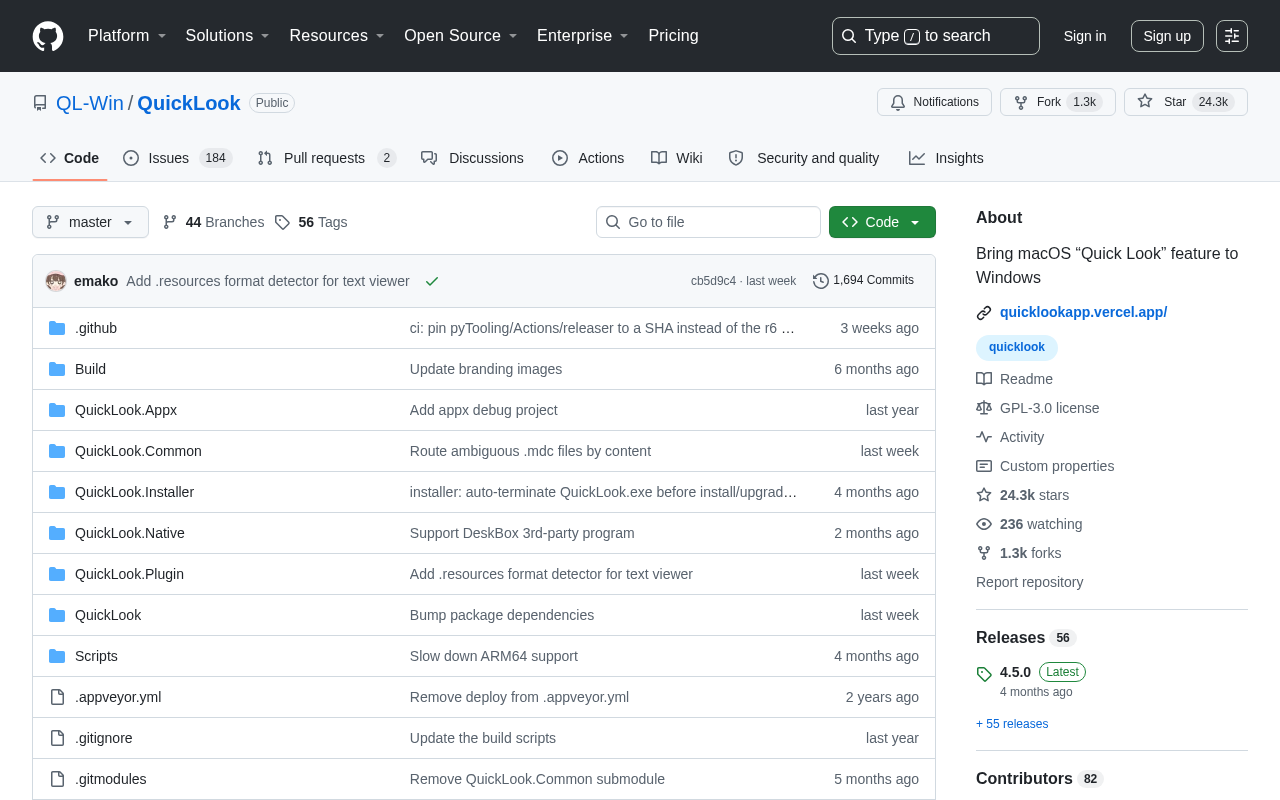
QuickLook是一款开源的Windows桌面工具,它把macOS上那个经典的”快速预览”功能搬到了Windows上。安装后,你在文件资源管理器里选中任何文件,按一下空格键,就能瞬间预览文件内容,不需要打开任何软件。
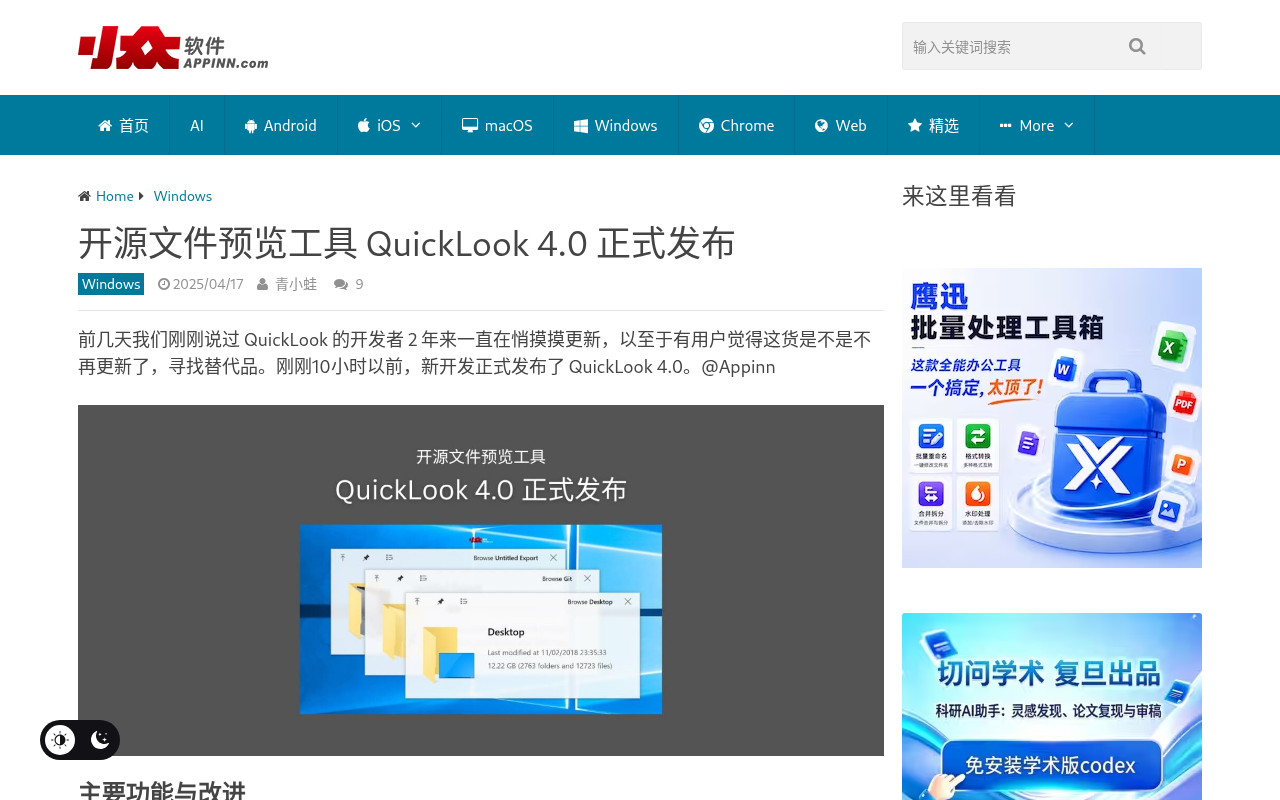
这款工具由开发者Paddy Xu用C#编写,采用GPL-3.0开源协议,完全免费,没有任何广告和捆绑。从2017年首发到现在,一直在持续更新,最新版本已经到了4.5.0。
支持的文件格式多到离谱
QuickLook支持的文件格式非常丰富,基本上你日常能遇到的文件都能预览:
- 图片类:PNG、JPG、BMP、GIF等常见格式
- 文档类:PDF、Word、Excel、PowerPoint(需要安装Office)
- 压缩包:ZIP、RAR、7z、tar.gz
- 视频类:MP4、MKV、M2TS等
- 代码类:各种编程语言源码,支持语法高亮
- Markdown:直接预览渲染后的效果
- 电子书:EPUB、MOBI等(需要插件)
而且它还支持通过插件扩展更多格式,比如WPS文档、3D模型、思维导图、CorelDraw文件等等。插件库在GitHub上可以找到,安装非常简单。
安装和使用超简单
安装方式
方式一:微软商店(推荐)
打开Microsoft Store,搜索”QuickLook”,点击安装即可。这是最简单的方式,自动更新。
方式二:GitHub下载
访问GitHub仓库的Release页面,下载最新版本的安装包,双击安装。
方式三:Scoop包管理器
如果你用Scoop,可以直接命令行安装:scoop install quicklook
使用快捷键
- 空格:显示/隐藏预览窗口
- Esc:隐藏预览窗口
- 回车:打开/执行当前文件
- 方向键:预览其他文件
- 滚轮:放大/缩小图片
- Ctrl+滚轮:放大/缩小PDF
实际使用体验
说实话,用了QuickLook之后真的回不去了。以前整理文件的时候,想看看某个图片长什么样,得双击打开图片查看器;想看看PDF内容,得双击打开PDF阅读器;想看看代码文件,得双击打开编辑器。现在只需要选中文件按空格,0.1秒就能看到预览,效率直接翻倍。
特别是它的Fluent设计风格,预览窗口看起来非常现代美观,和Windows 10/11的设计语言完美融合。而且它还支持触摸屏操作和高分辨率屏幕,在Surface等设备上使用体验也很棒。
为什么推荐QuickLook?
| 特点 | 说明 |
|---|---|
| 完全免费 | GPL-3.0开源协议,没有任何付费功能 |
| 开源透明 | 代码完全公开,安全可靠 |
| 体积小巧 | 安装包只有几MB,不占系统资源 |
| 格式丰富 | 支持数十种常见文件格式 |
| 可扩展 | 通过插件支持更多文件类型 |
| 持续更新 | 开发者一直在维护,最新版本4.5.0 |
下载地址
夸克网盘下载:https://pan.quark.cn/s/618528a1d33c
GitHub仓库:https://github.com/QL-Win/QuickLook
如果你还在忍受Windows上低效的文件预览方式,赶紧试试QuickLook吧,用过之后你一定会感谢我的!
💬 关注公众号:「实用软技」,在公众号窗口里回复关键字「软件」即可免费获取
https://www.88531.cn/?p=54022
创作不易,用心坚持,请喝一怀爱心咖啡!继续坚持创作~~


