
文章目录
Quicker效率工具箱新手教程:鼠标中键一按,搞定所有重复操作
你有没有遇到过这种场景:每次打开计算器都要从开始菜单翻半天,截图后还要打开画图软件才能标注,翻译一段文字要先复制、再打开翻译网站、再粘贴……
这些重复操作每天加起来能浪费你半小时甚至更多。今天介绍一款国产效率神器——Quicker,它能让你的鼠标中键变成一个万能快捷面板,一键搞定这些繁琐操作。
一、Quicker 是什么?
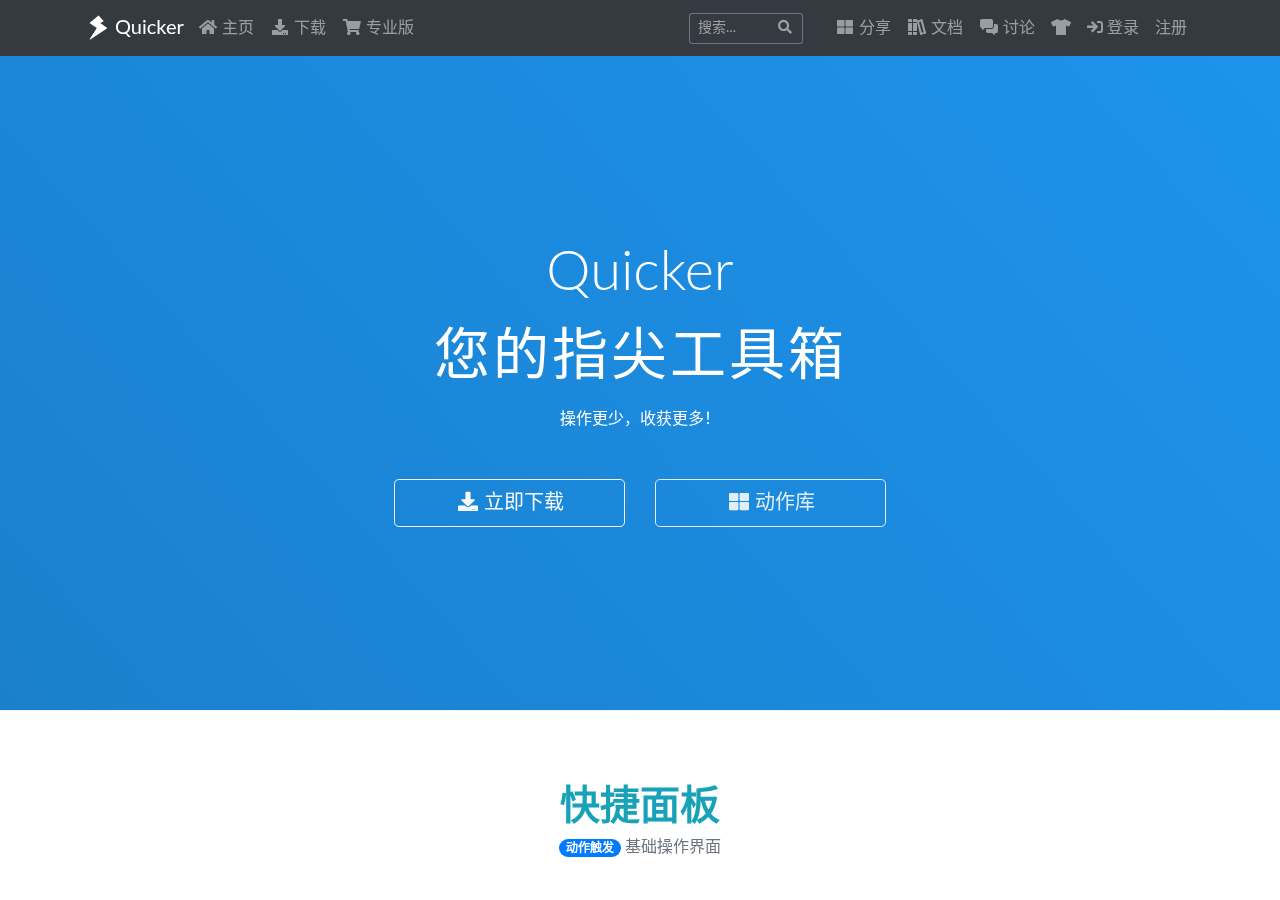
Quicker 是一款 Windows 效率工具箱(也有安卓版)。它的核心理念很简单:按一下鼠标中键(滚轮键),弹出一个面板,面板上的每个按钮都对应一个操作。点击按钮就能执行对应功能,比如打开软件、截图、翻译、OCR识别等等。
跟普通启动器不同的是,Quicker 不只是”打开软件”——它能执行”组合动作”。比如你可以把”截图 → OCR识别文字 → 翻译 → 复制结果”这一整套流程绑定到一个按钮上,以后按一下就全搞定了。
二、安装步骤(1分钟搞定)
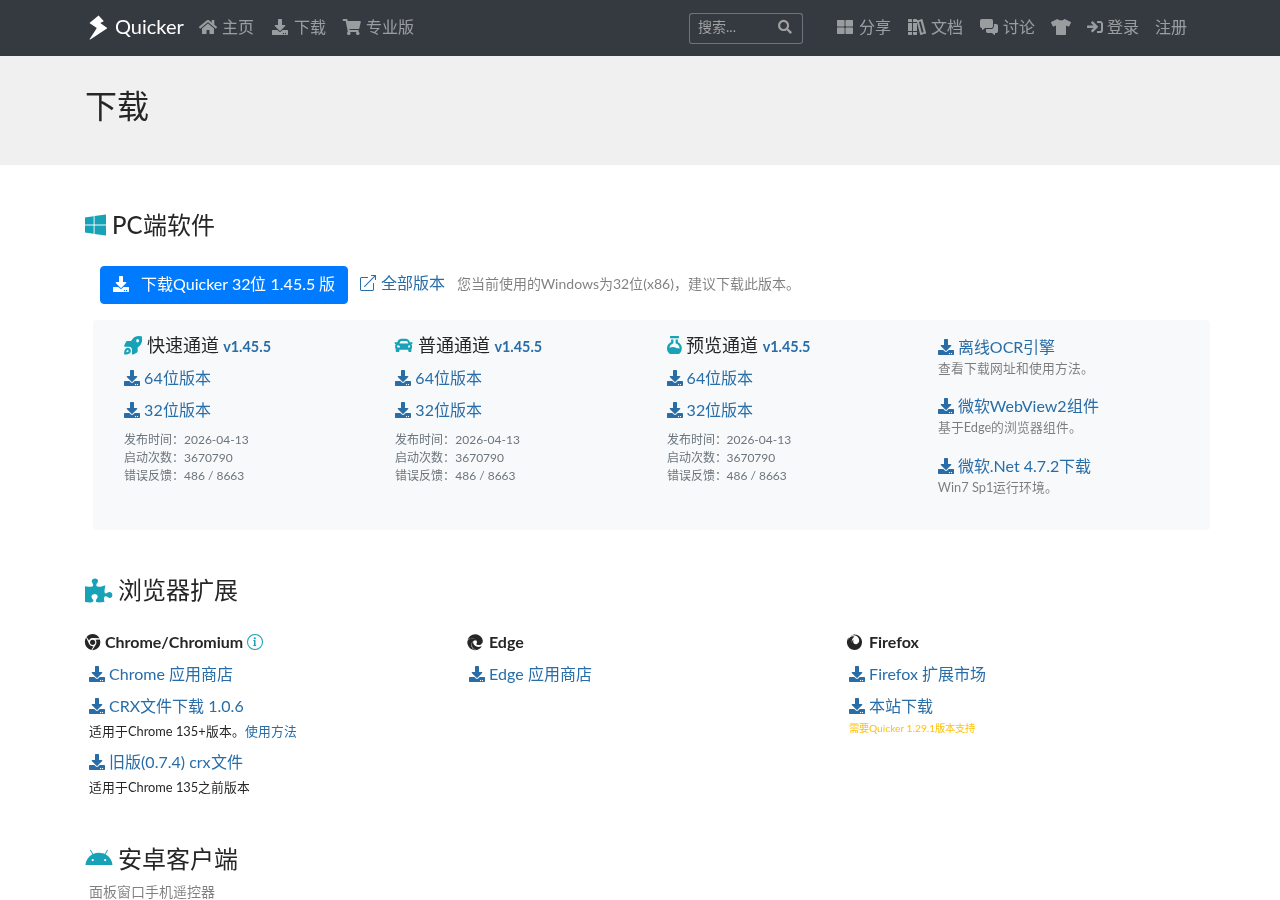
第一步:下载安装包
打开 Quicker 官网 getquicker.net/Download,根据你的系统选择 64 位或 32 位版本。下载后双击 msi 安装包,一路点”下一步”即可,不需要修改任何设置。
第二步:登录账号
安装完成后,Quicker 会在右下角托盘出现一个图标。首次使用需要注册账号(支持微信扫码登录,最快10秒搞定)。免费版就够用了,不需要花钱。
第三步:试一下鼠标中键
在桌面任意位置按一下鼠标中键(滚轮键),会弹出一个面板——这就是你的 Quicker 工具箱了!
三、5个最实用的入门动作
刚安装好的 Quicker 面板可能是空的,别慌。去动作库(面板右上角有个”动作库”按钮)一键安装下面这些动作,装完就能用:
1. 截图 — 点一下就能截图,比系统自带的截图工具快多了。支持区域截图、全屏截图、滚动截图。
2. 计算器 — 选中任意数字或表达式,按鼠标中键再点计算器,直接出结果。在 Excel 里核对账目特别方便。
3. OCR 文字识别 — 截图后自动识别图片中的文字并复制到剪贴板。再也不用打字抄了。
4. 翻译 — 选中一段英文,按鼠标中键点翻译,秒出中文结果。
5. 电脑睡眠 — 一键让电脑进入睡眠状态,不用再从开始菜单找电源按钮了。
四、进阶玩法:组合动作
Quicker 最厉害的地方是”组合动作”——把多个步骤串联成一个按钮。
举个真实例子:我每天都要从截图里提取文字然后发给同事。以前的操作是:截图 → 打开OCR软件 → 识别文字 → 复制 → 打开微信 → 粘贴发送。一共6步。
用 Quicker 的组合动作,我把这6步合成一个按钮:截图 → 自动OCR → 自动复制 → 自动粘贴到当前窗口。现在只需要按一下,3秒搞定。
而且 Quicker 社区有上万个现成的动作可以一键安装,涵盖文件管理、办公自动化、系统优化等方方面面,基本不用自己写代码。
五、几个小技巧
技巧1:按住 Ctrl 再按鼠标中键可以切换不同的面板。比如你可以给不同软件设置不同的面板——打开 Excel 时自动显示 Excel 专用工具,打开 Chrome 时自动显示浏览器专用工具。
技巧2:动作可以拖拽排序。常用的动作放在前面,少用的放后面。
技巧3:支持自定义快捷键。如果鼠标中键不方便,可以改成其他快捷键触发面板。
六、下载地址
Quicker 官网:getquicker.net
夸克网盘下载(含 Quicker + Utools 效率工具箱合集):
https://pan.quark.cn/s/768b321cc65e
💬 关注公众号:「实用软技」,在公众号窗口里回复关键字「软件」即可免费获取
https://www.88531.cn/?p=53822
创作不易,用心坚持,请喝一怀爱心咖啡!继续坚持创作~~


