
你是不是也遇到过这些截图烦恼?
说实话,截图这件事,我以前一直觉得”能用就行”——微信截图不就够了么?但是用久了你会发现,微信截图真的挺尴尬的:只能截当前屏幕,不能截长网页;截完想加个箭头画个框,还得另开画图软件;录制操作教程?更别想了,得装专业录屏工具。
直到我发现了 ScreenCapture 这个宝藏工具,才真正明白什么叫”好用的截图工具”。
ScreenCapture 到底是什么?
ScreenCapture 是一款免费开源的轻量级屏幕截图工具,整个程序就一个单文件,只有区区几MB!不需要安装,下载下来双击就能用,放U盘里随身带着也行。
别看它个头小,功能可一点都不含糊:
- 多种截图模式:全屏截图、窗口截图、矩形区域截图、自由选区,想怎么截就怎么截
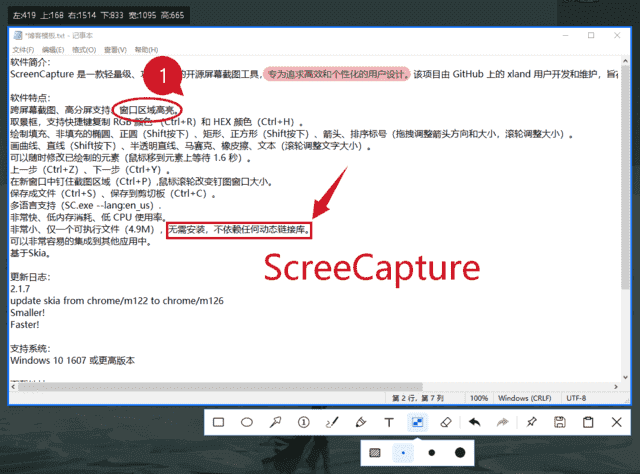
- 截图标注:添加文字、箭头、矩形框、马赛克、高亮——常用的标注工具一应俱全
- 长截图:网页、文档,滚动截取一整个长图,再也不用分段截图拼在一起了
- GIF录制:还能录制动图,做教程、录操作步骤非常方便
- 快捷键操作:自定义快捷键,按一下就开始截图,效率拉满
为什么推荐 ScreenCapture?
第一,轻量便携。 一个单文件搞定所有截图需求,放U盘、放网盘,走到哪用到哪。不像某些截图工具安装包就好几百MB,打开还要等半天。
第二,标注功能实用。 截完图直接就能加箭头、画框、打马赛克,不用开PS或者其他软件。特别是给同事演示操作步骤的时候,画个箭头标注一下,一目了然。
第三,长截图和GIF录制都有。 这两个功能很多截图工具都没有,或者需要付费版才有。ScreenCapture 全部免费。
第四,截图质量高。 支持保存为 PNG、JPG、BMP 等格式,清晰度有保障。
怎么下载?
夸克网盘下载(永久有效,无提取码):
https://pan.quark.cn/s/db8243bd22d4
打开链接后,进入 ScreenCapture 文件夹即可下载。
简单使用技巧
下载解压后直接运行 ScreenCapture.exe 就行,会在系统托盘显示图标。右键点击图标可以设置快捷键,我习惯设成 F1 截全屏、F3 截区域、F4 录GIF,非常顺手。
截图后会自动弹出编辑窗口,标注完直接 Ctrl+S 保存,整个过程一气呵成。
💬 关注公众号:「实用软技」,在公众号窗口里回复关键字「软件」即可免费获取
https://www.88531.cn/?p=51963
创作不易,用心坚持,请喝一怀爱心咖啡!继续坚持创作~~