
文章目录

你是不是也遇到过这种情况:公司要用 MySQL,自己玩的是 PostgreSQL,偶尔还要碰一下 SQLite 或者 Oracle……每次切换数据库管理器都要打开不同的客户端,界面不一样、快捷键不一样,真叫一个崩溃。今天要给大家介绍的 DBeaver,就是那种”一个工具管所有数据库”的神器,而且它还是免费开源的!
DBeaver 到底是什么?
简单粗暴地说,DBeaver 就是一个「万能数据库管理器」。不管你用的是 MySQL、PostgreSQL、Oracle、SQLite、SQL Server、Firebird 还是 MariaDB,它都能连。不用再为不同数据库装不同的客户端了,一个 DBeaver 全搞定。界面统一、操作统一,学习成本瞬间降低一大截。
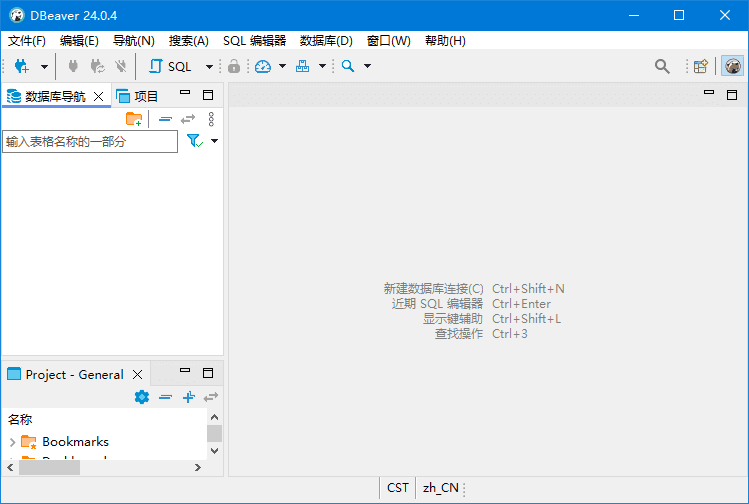
从上图可以看到,DBeaver 的界面走的是清爽路线。左边是数据库连接树,右边是 SQL 编辑器和结果面板,看起来跟那些付费的数据库工具(Navicat、DataGrip)差不多,但它是完全免费的。
它能干啥?一步步说
🔌 连接各种数据库
装好 DBeaver 之后,打开软件第一步就是建连接。点那个”新建连接”的按钮(像电源插头一样的图标),会弹出一个数据库类型选择框,支持的数据库列表老长了——MySQL、PostgreSQL、Oracle、SQLite、SQL Server、MariaDB、Db2、Firebird 等等等等。选一个,填上主机地址、端口、用户名密码,点测试连接,绿了就能用了。就这么简单。
而且它会自动下载对应的 JDBC 驱动,你不用自己去搜驱动包,这点对新手特别友好。
📊 浏览和管理数据
连接上了之后,左边树形结构会显示数据库里的所有内容——表、视图、索引、存储过程、触发器等等。展开一张表,右键就能看到数据、设计表结构、查看 DDL、导出数据等等。双击表格就能编辑数据,跟 Excel 似的,改完自动保存,超级方便。
✍️ SQL 编辑器
写 SQL 是 DBeaver 的强项。自带的 SQL 编辑器支持语法高亮、代码补全、格式化、多标签页。写复杂查询的时候还能分屏对比结果。快捷键也很顺手——Ctrl+Enter 执行当前 SQL,Ctrl+Space 触发代码提示,Ctrl+Shift+F 格式化 SQL。写起来贼顺滑。
它还内置了一个 ER 图查看器,选中数据库右键 → 查看 ER 图,就能看到所有表的关系图,对理解数据库结构特别有帮助。
📤 数据导入导出
DBeaver 支持把数据导出成各种格式:CSV、JSON、XML、Excel、HTML、Markdown 等等。开发人员常用的导出场景:把查询结果导出为 JSON 给前端用,或者导出为 INSERT 语句用于数据迁移,都是点几下鼠标的事。
导入也一样,CSV 或 Excel 文件直接导入到数据库表里,自动匹配字段类型,不用写脚本。
🔄 备份与恢复
虽然 DBeaver 不自带 mysqldump 之类的工具,但它集成了数据库的原生备份工具。右键数据库 → 工具 → 备份,就能调用系统自带的备份程序,不需要切到命令行操作。
实际使用感受
说实话,用过 Navicat 和 DataGrip 的朋友可能觉得 DBeaver 界面没有那么精致,但作为一个免费工具,它的功能真的一点都不含糊。我最喜欢它的「元数据搜索」功能——在大型数据库里找某个字段名或者表名,不用一个个翻,直接全局搜索,几秒定位。
另外它的跨平台支持也很棒:Windows、macOS、Linux 全部能用,同一套配置,换系统不用重新学。U 盘里装个便携版走到哪都能用,真的香。
下载方式
夸克网盘下载:https://pan.quark.cn/s/b0c82d7b6e78
(复制链接到浏览器打开即可看到今天分享的所有软件,进入 DBeaver 文件夹即可下载)
关注公众号:「实用软技」
在公众号窗口里回复关键字”软件”即可免费获取更多实用工具
https://www.88531.cn/?p=51195
创作不易,用心坚持,请喝一怀爱心咖啡!继续坚持创作~~