
文章目录
复制了就找不回?Ditto帮你记住所有复制内容,Ctrl+`秒回历史记录!

说到复制粘贴,你是不是也经历过这种崩溃时刻?
在浏览器里复制了一段链接,切到微信发消息,结果手一抖按了Ctrl+V,粘贴出来的却是刚才截图的文字识别结果。想回头找刚才那段链接?对不起,已经没了。
或者你从Excel里复制了一个数字,转头去填系统表单,结果中间又复制了别的东西——等你想回去再粘那个数字的时候,早就被覆盖了。
Windows自带的剪贴板就一个格子,复制一次覆盖一次,找都找不回来,真让人抓狂。
今天要介绍的Ditto,就是来拯救你的”复制粘贴焦虑”的。
🔍 Ditto到底是什么来头?
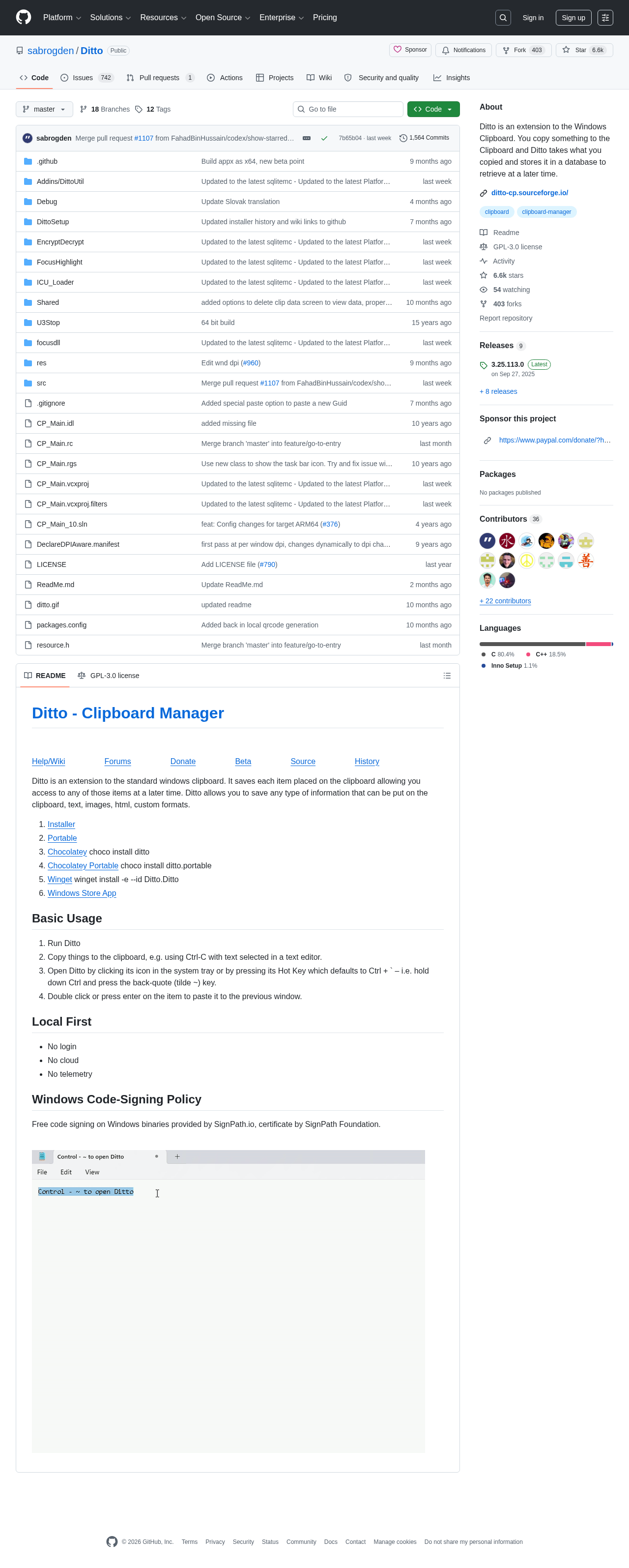
Ditto是一款完全免费、开源的Windows剪贴板增强工具。它不像系统自带剪贴板那样只存一条记录——Ditto会帮你记住所有复制过的内容,包括文字、图片、HTML片段、甚至复制过的文件。
更关键的是:它完全不占系统资源,界面也干净得没广告。安装后右下角托盘区有个小图标,你甚至感觉不到它的存在,但它一直在默默帮你记着每一次复制。
📥 怎么下载安装?
夸克网盘下载(永久有效):
https://pan.quark.cn/s/13af847cd7ae
下载后是便携版,解压出来直接双击运行即可,不需要安装任何东西。把文件夹放到你觉得方便的位置(比如D盘Tools文件夹),开机启动设成开机自启,以后每次开机它就自动在后台帮你记录剪贴板了。
安装步骤(超简单3步):
① 下载解压 → ② 双击 Ditto.exe → ③ 右下角出现小蓝色图标,搞定!
就这么简单,整个过程不到10秒钟。
🚀 5个超实用功能,学会效率翻倍
① 按 Ctrl+` 秒调出历史记录
这是最核心的功能。任何时候你按 Ctrl+`(就是数字1左边那个反引号键),屏幕会弹出一个小窗口,里面是最近所有复制过的内容。找到你要的,双击或按Enter就能直接粘贴。
再也不用担心”刚才复制的那串链接哪去了”这种问题了。
② 搜索剪贴板历史
记录的内容多了怎么办?弹出窗口后直接打字搜索!比如你记得之前复制过一个含”GitHub”的链接,输入GitHub就能秒筛出来。支持模糊匹配,不需要输入完整内容。
③ 图片也能存
很多人不知道,Ditto连图片也能记录。你在微信里截图后直接复制(不保存到文件),Ditto也能帮你存着,下次直接从历史里找到这张图再粘贴就行。
④ 多条同时粘贴
在Ditto界面里勾选多条记录,然后点”粘贴选中项”——它会把所有选中的内容一次性按顺序粘贴进去,超省事。
⑤ 生成快捷短语
你可以把常用的文本(比如收件地址、公司税号、邮箱账号)保存为”快捷粘贴项”,以后只需要从Ditto里选一下就能秒粘,不用每次翻聊天记录去找。
💡 使用小技巧
修改唤醒快捷键:默认是 Ctrl+`,但如果你的键盘那个键不好按,可以右键托盘图标 → Options → Keyboard,改成你喜欢的组合键,比如 Ctrl+Shift+V。
设置记录条数上限:默认保留100条,可以在 Options → Database 里改。如果你要保留更多历史,可以改成500或更多。不过要注意条数越多,数据库文件也越大。
分组管理:右键任何一条记录可以把它加到”组”里。比如把常用的收件信息都归到”地址”组,以后找起来更方便。
多台电脑同步:Ditto支持局域网内多台电脑的剪贴板同步——也就是说你在家电脑复制的东西,到办公室电脑上也能看到并粘贴。这个功能在 Options → Sync 里设置。
🆚 和Windows 11剪贴板有什么区别?
Windows 11自带了一个剪贴板历史功能(按 Win+V),但有几个硬伤:
- 只能记录文字,图片和文件不支持
- 记录条数有上限,不能自定义
- 没有搜索功能,只能上下翻找
- 关机重启后历史记录会丢失
Ditto完全克服了这些问题:支持图片文件、条数自己定、支持搜索、关机不丢。
⚠️ 小提醒
Ditto会记录你复制的所有内容,所以密码管理器复制密码的时候,建议暂时禁用Ditto(右键托盘图标 → 暂停剪贴板),或者在Ditto里把密码相关的记录手动删除。安全第一。
另外,如果你电脑上已经装了其他剪贴板工具(比如1Clipboard),记得先卸载再装Ditto,不然两个同时运行可能会冲突。
📦 总结
Ditto是那种”用了就回不去”的小工具。它不显眼、不打扰,但每次你复制粘贴的时候,它就在背后默默帮你省下翻找的时间。
说实话,现在还能找到这种完全免费、没广告、功能实用的良心软件,真不容易。
📢 关注公众号「实用软技」,后台回复「Ditto」即可获取下载链接!
👆 每天分享实用工具,让电脑更好用~
https://www.88531.cn/?p=51169
创作不易,用心坚持,请喝一怀爱心咖啡!继续坚持创作~~