
文章目录
相比传统部署方式,飞牛做了很多优化:
- ✅ 原生应用 + 可视化界面(无需命令行)
- ✅ 非 Root 权限运行,更安全
- ✅ 模型配置一站式完成
- ✅ 专为 NAS 场景优化
- ✅ 支持多端访问(电脑 / 手机)
- ✅ 非容器方案,扩展能力更强
👉 总结一句话:更简单、更安全、更适合普通用户
下面是详细的安装教程,无需代码,傻瓜式安装,不得不说飞牛系统真棒!!!
没token的小伙伴看这里,获取免费TOKEN使用量。
火山引擎:https://console.volcengine.com/,每日免费50万token。注册登录之后向右边的AI火山助手发送“免费50万token”会告诉你蓝色字样的“开通管理”就可以跳转到免费token的开启页面,记得选择的时候开启“安心体验”用完免费的token就会自动停了。
智谱AI:https://www.bigmodel.cn/invite?icode=Fr%2BgXrWqaxDNT4oB7d0NwkjPr3uHog9F4g5tjuOUqno%3D,新用户送2000万token。
推荐每天先花火山引擎的50万,多出来的再用其他的。
一、安装 OpenClaw
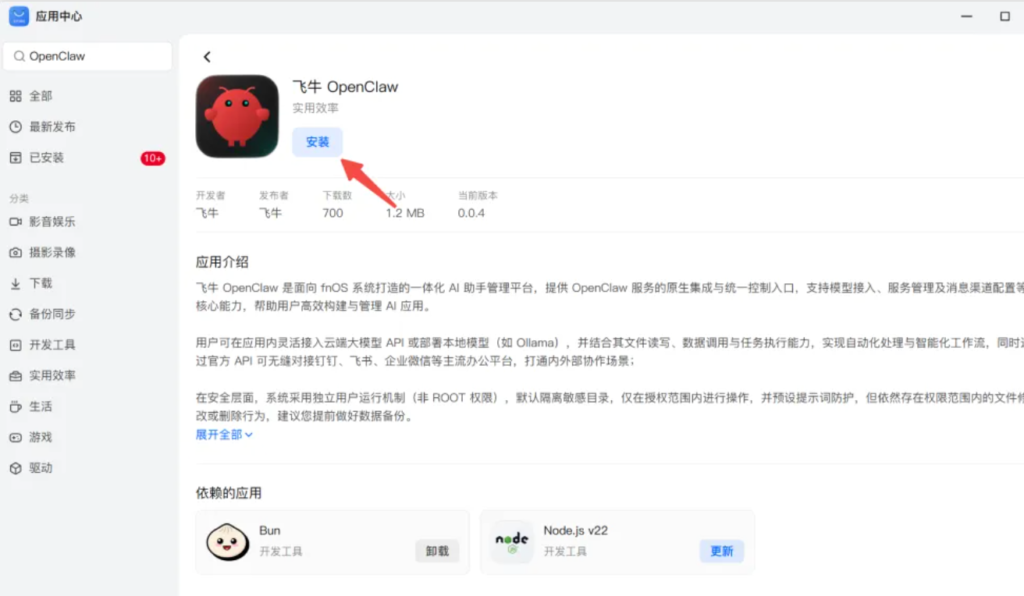
第一步:打开应用商店
在飞牛 NAS 中:
- 搜索「OpenClaw」
- 点击安装(系统会自动安装依赖)
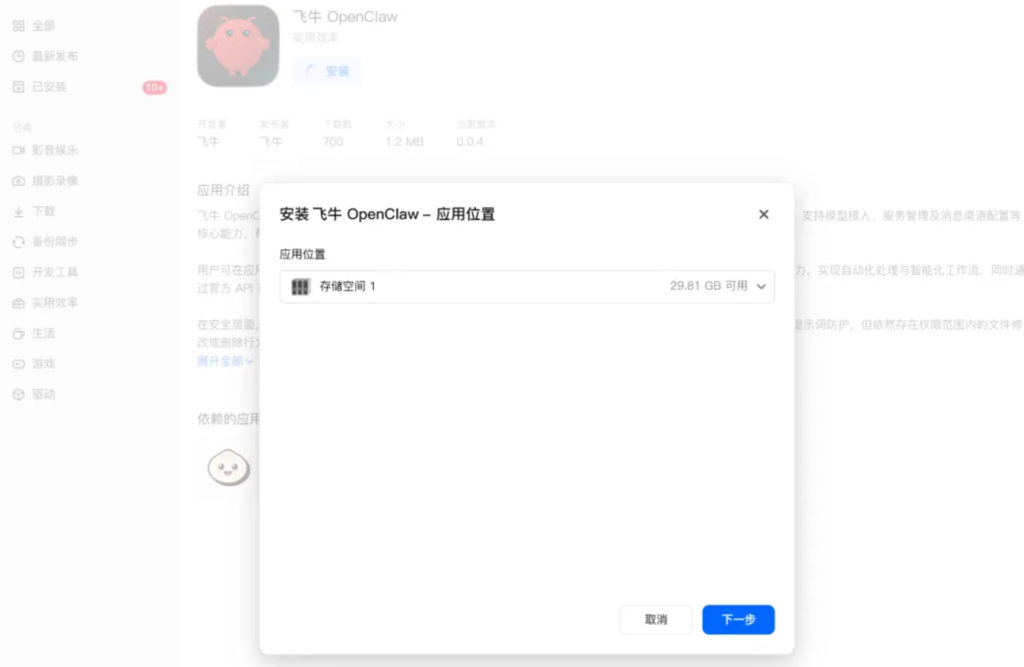
第二步:选择安装位置
建议:
- 预留充足空间(模型 + 数据会占用空间)
第三步:启动应用
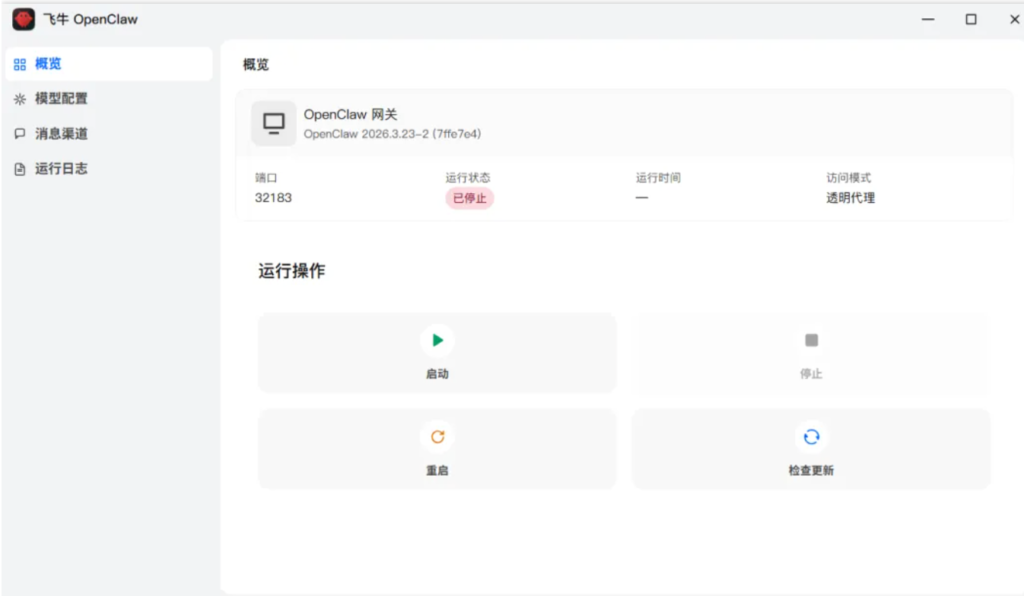
安装完成后打开 OpenClaw,你会看到:
- 运行状态
- 端口信息
- 运行时间
- 操作按钮(启动 / 停止 / 重启 / 更新)
二、模型配置(核心步骤)
OpenClaw 支持接入多种大模型:
- OpenAI
- Claude
- Gemini
- Kimi
- MiniMax
- 通义千问
- 豆包
- Ollama(本地模型)
示例:接入 Kimi 模型
步骤如下:
1️⃣ 进入「模型配置」 → 添加提供商
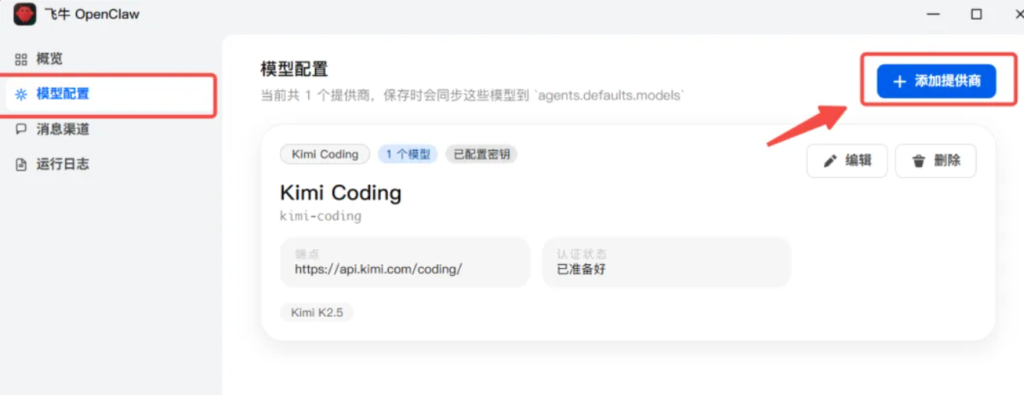
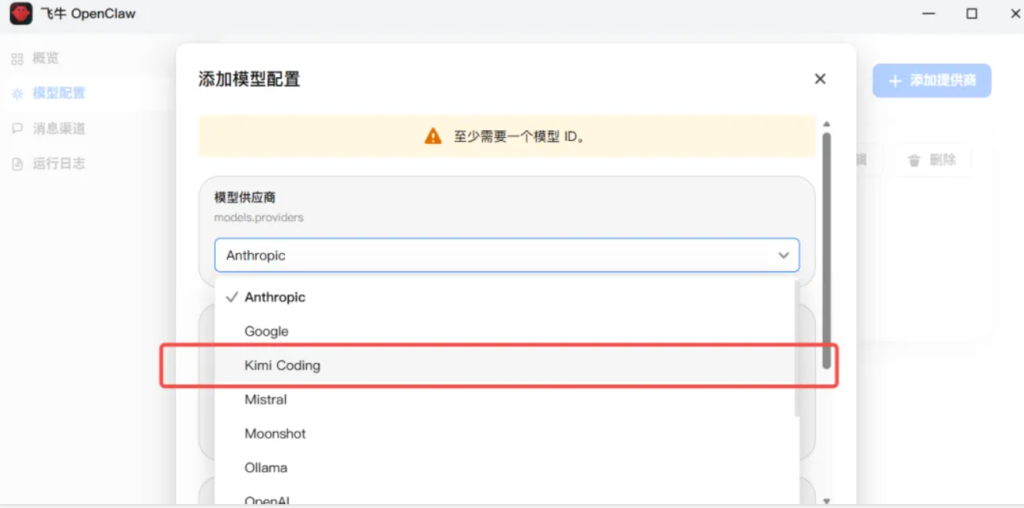
2️⃣ 选择模型提供商(如 Kimi)
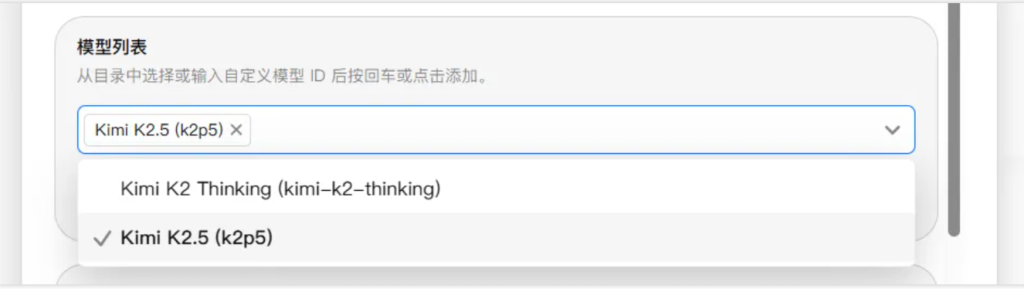
3️⃣ 选择具体模型版本
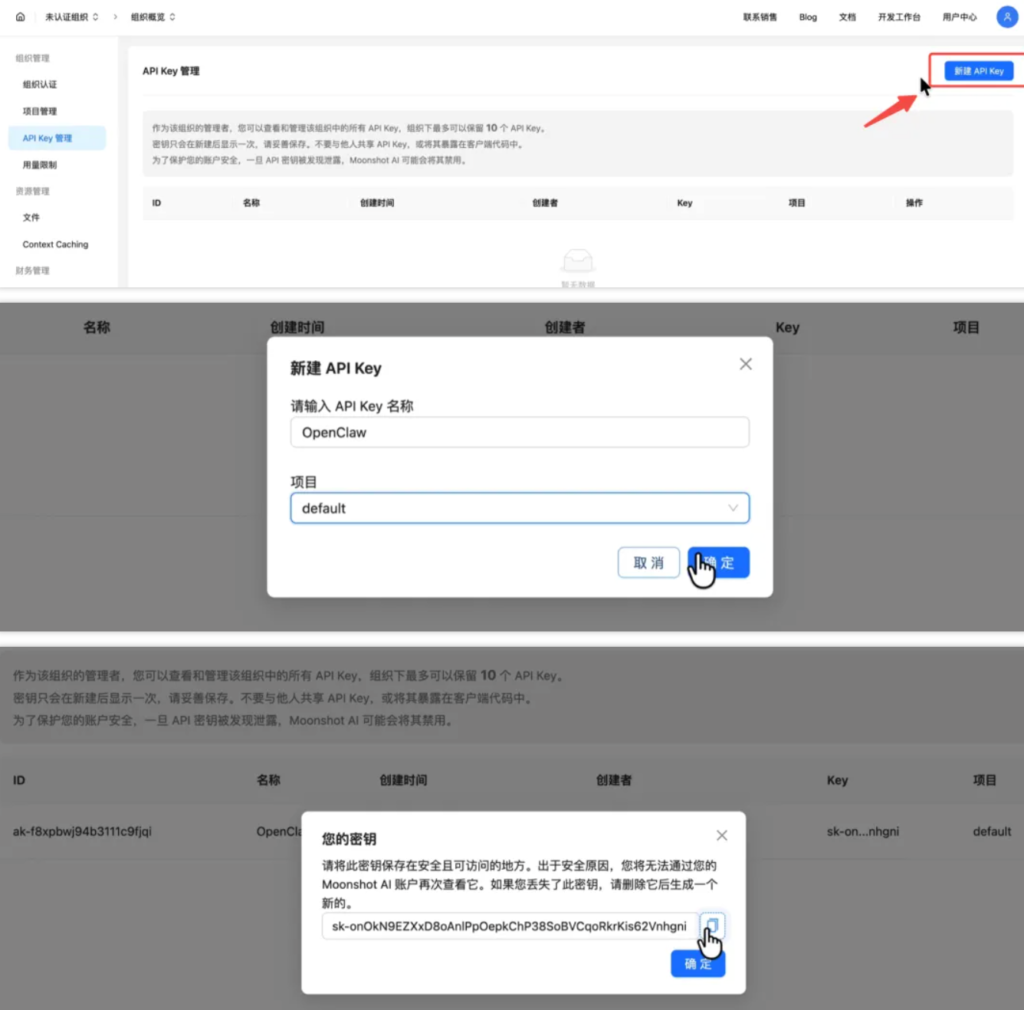
4️⃣ 去 Kimi 官网获取 API Key
5️⃣ 填入 API Key 并保存

👉 其他模型配置方式类似,可以按需添加多个模型。
三、接入消息渠道(进阶玩法)
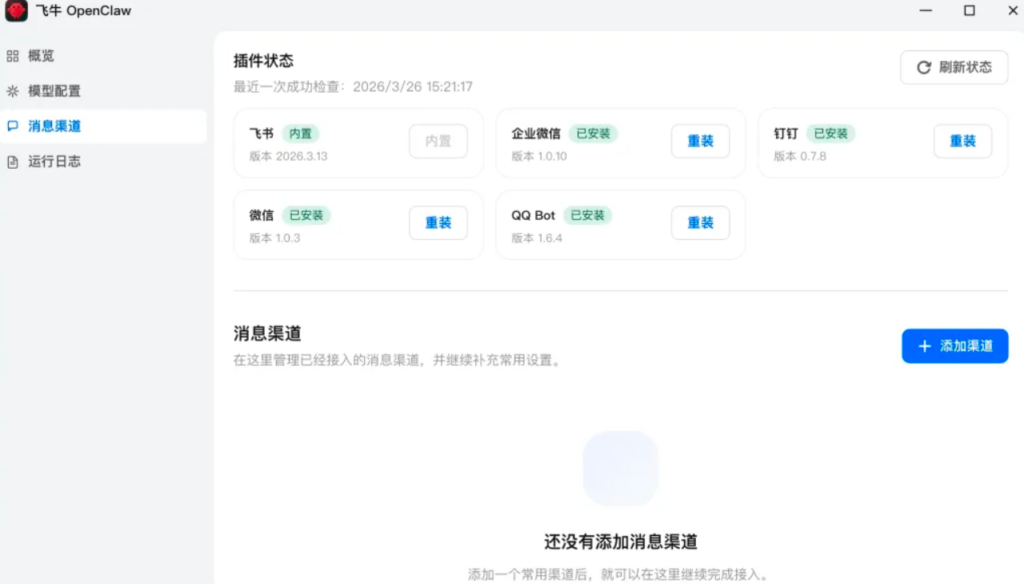
OpenClaw 支持接入多种聊天工具:
- 钉钉
- 飞书
- 企业微信
- 微信
接入后可以实现:
👉 在聊天工具里直接调用 AI 自动执行任务
四、权限设置(非常重要)
在正式使用前,一定要做权限配置!
设置步骤:
1️⃣ 打开应用设置

2️⃣ 添加文件夹权限
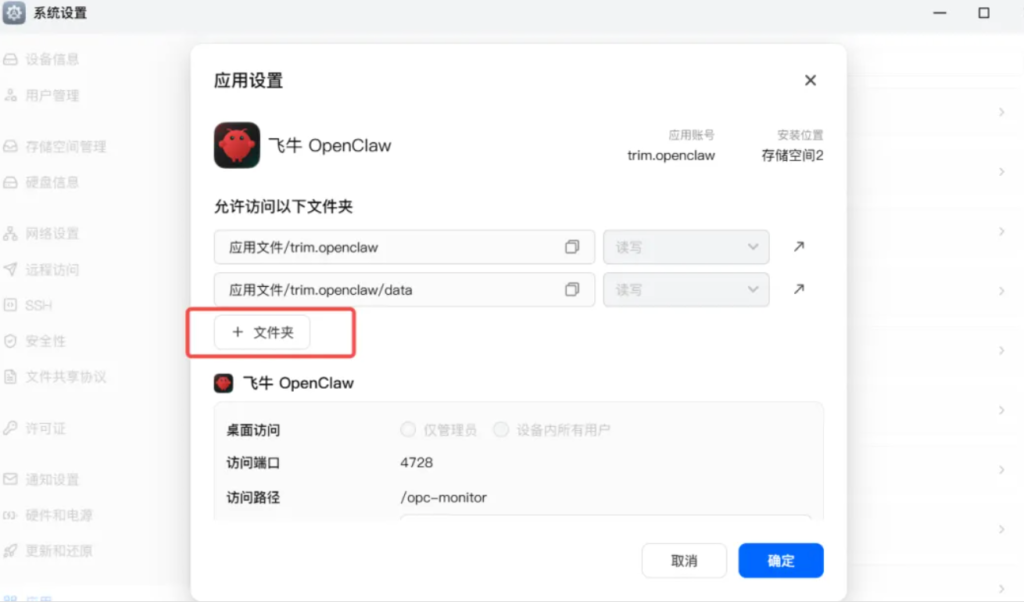
权限建议(非常关键):
遵循 最小权限原则:
- ✅ 只开放测试目录
- ✅ 不要一开始开放全部数据
- ✅ 按需逐步授权
👉 这一步直接决定你的数据安全性
五、开始使用 OpenClaw
完成以上配置后,就可以正式使用了。
👉 打开 OpenClaw,直接开始对话
示例:批量整理电影文件
使用场景:
自动整理 NAS 中的电影文件
操作步骤:
1️⃣ 获取文件路径
【图片位置:复制文件路径】
2️⃣ 在聊天窗口输入指令:
请根据文件名和元数据帮我整理电影文件,整理要求如下:1、每个文件都要以文件夹形式创建,命名格式:电影名称(上映年份)2、文件命名格式:电影名称(上映年份)[分辨率].扩展名文件路径:/volume1/电影
3️⃣ 执行后刷新文件夹
👉 文件会自动整理完成
【图片位置:整理前后对比】
使用注意事项(一定要看)
OpenClaw 目前仍在快速发展阶段:
👉 能力强,但也存在风险
建议:
- ✅ 重要数据提前备份
- ✅ 严格控制权限范围
- ✅ 避免直接操作核心数据
写在最后
OpenClaw + 飞牛 NAS 的组合,本质上是在做一件事:
👉 把 AI 从“工具”,升级为“系统能力”
你不再只是用 AI 聊天,而是:
- 让 AI 管理文件
- 让 AI 自动执行任务
- 让 AI 成为你的“数字员工”
https://www.88531.cn/?p=48763
创作不易,用心坚持,请喝一怀爱心咖啡!继续坚持创作~~