
前言
- 120G nvme 固态系统盘;60G划分系统;剩余空间创建存储空间1,用来放应用、docker这样固态读写速度快。
数据备份与恢复
- 4个1T机械 硬盘组RAID5,创建存储空间2
- 问题在系统盘如果挂了,那在存储空间1的数据也么了。虽然飞牛系统可以在设置里备份但只备份了用户、网络一些基础信息配置。如果系统盘坏了,我们需要把应用、docekr重新安装配置一遍太麻烦。
- 下面提出两个解决思路
方法1整盘备份
通过dd命令把系统盘整块硬盘打包为镜像 先查看系统盘的路径sudo fdisk -l
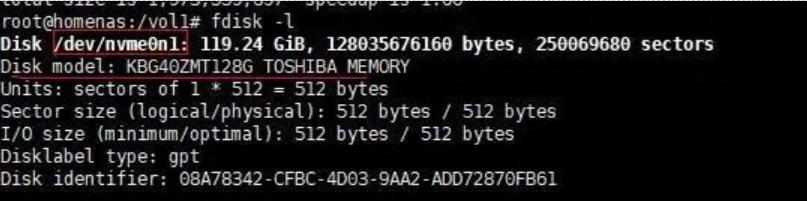
你的路径因设备不同会与我不一样;f disk命令会列出所有硬盘、分区、raid组,所以可通过disk model硬盘型号来确定哪个才是硬盘的路径。
在存储空间2-创建个备份文件夹如back-并复制这个文件夹的路径sudo dd if=/dev/nvme0n1 of=/vol2/1000/bak/backup.img bs=4M status=progressif:你的系统盘路径 of:镜像输出的路径 bs-4m:4M块大小 sataus=progress:显示速度
这个命令等待时间会很长,因为你系统盘多大,它就会打包成多大的img,防止ssh链接断开导致失败,我们使用screen命令运行 apt install screen screen 再输命令 ctrl+a+d退出后台运行;screen -r 后台id可恢复进入 不会使用请百度screen
恢复
- 假设我们系统盘坏,我们更换上一块新硬盘,新硬盘必须≥120g ,如果你有Linux、openwrt设备,直接把新硬盘接上,查出新硬盘路径,用dd命令恢复镜像
dd if=/vol2/1000/bak/backup.img of=/dev/nvme0n1 bs=4M status=progress
if:备份镜像路径
of:新硬盘路径
恢复完将新硬盘安装到nas上,启动所有的信息将保持原样。
- 如果你没有Linux设备,只有win设备。新硬盘插到win设备上,借助DiskGenius工具(下方有下载地址),打开下载到本地的 backup.img系统备份文件 打开DiskGenius – 磁盘 – 打开虚拟磁盘文件 – 选择backup.img-选择克隆 硬盘
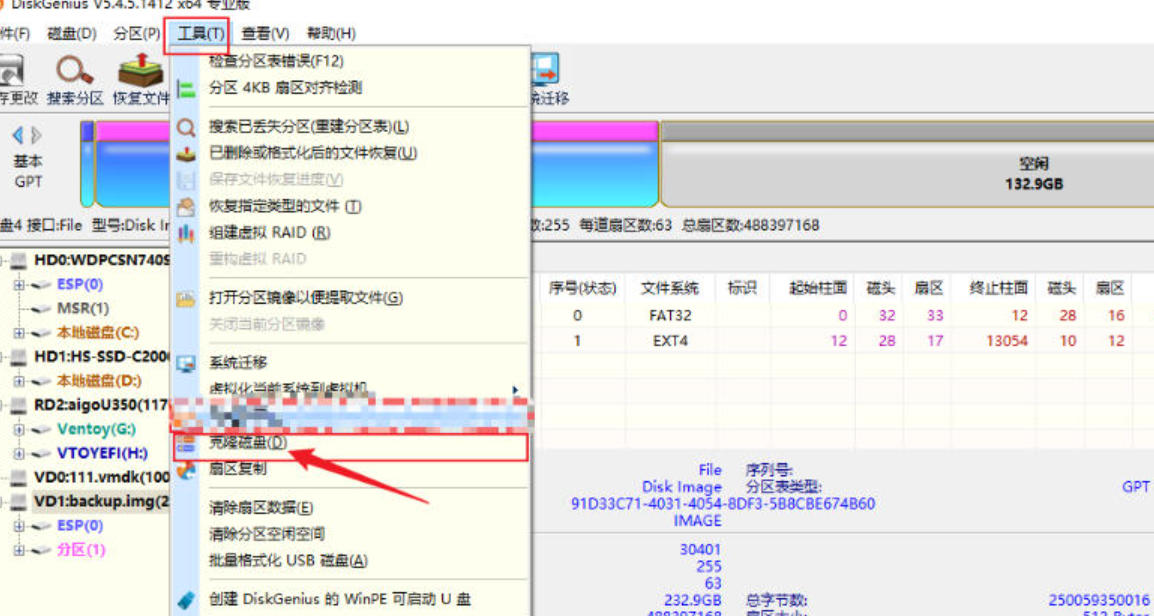
接下来 工具 – 克隆磁盘 – 选择源磁盘 – 选择目的磁盘 克隆即可(当然目的磁盘最好大于等于源磁盘)
计算机驱动器和存储设备
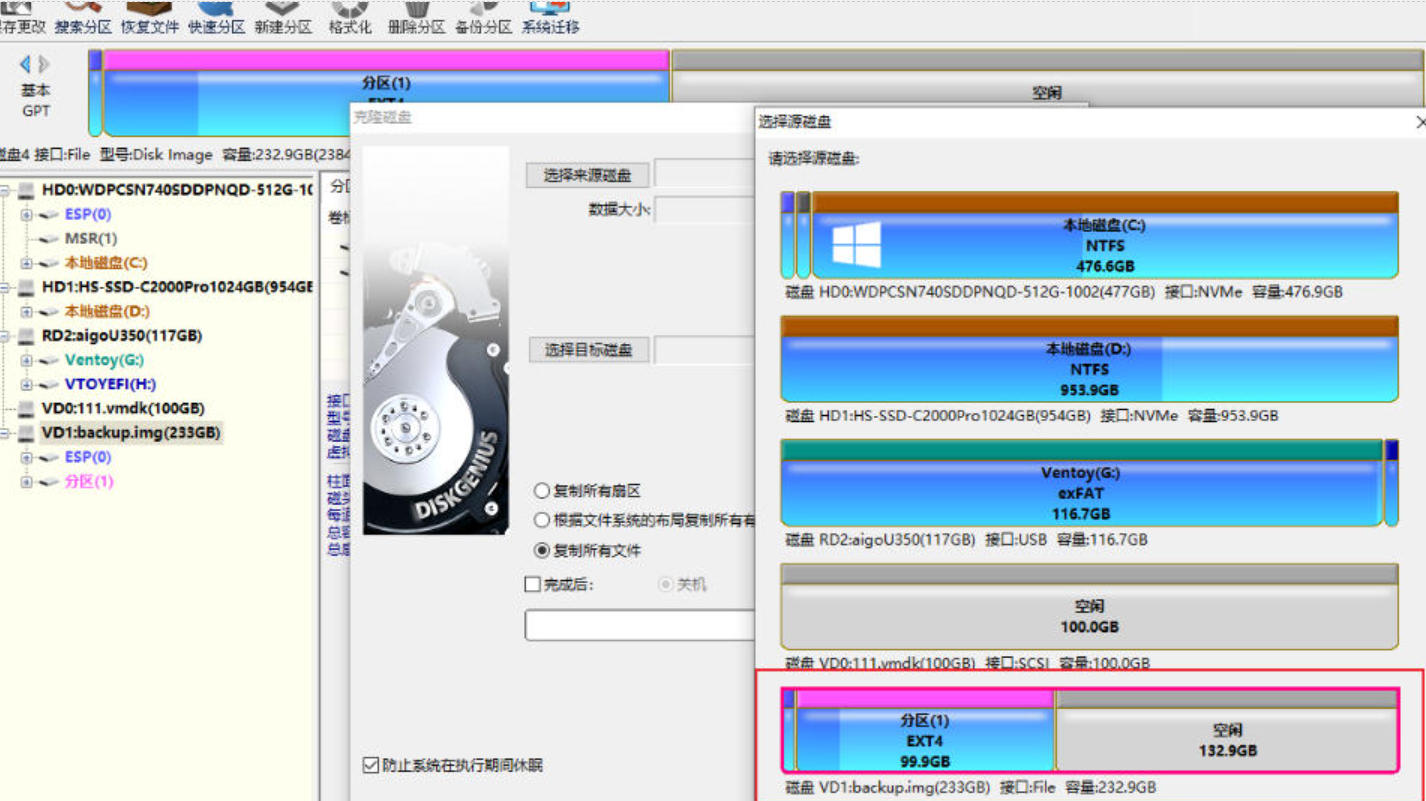
然后把新硬盘安装到nas主机上即可。
参考
- https://club.fnnas.com/forum.php?mod=viewthread&tid=25483
下面是增量备份的实现方法
此方法思路是,只备份系统盘剩余空间所创建的存储空间1,飞牛系统的基本设置可通过系统设置-备份与还原-进行备份。
步骤:
- 先备份飞牛的基本设置-系统设置-备份与还原-定期备份
- 通过命令定时备份存储空间1的所有数据,rsync命令是增量备份,所有初第一次后续备份非常快
rsync -av --progress --update --delete --times /vol1/ /vol2/1000/bak/
/vol1/:存储空间1路径 /vol2/1000/bak:备份目的地,这里我写的是存储空间2的路径-a:归档模式,表示递归传输并保持文件的权限、时间戳等属性。 -v:详细模式,显示更多传输信息。 –progress:显示传输进度。 –update:仅更新比源文件新的文件。 –delete:删除目标目录中源目录中不存在的文件。 –times:保留文件的修改时间和访问时间。 可以将命令添加到计划,例如
10 1 * * * root rsync -av --progress --update --delete --times /vol1/ /vol2/1000/bak/
每天1点10分执行。
恢复
新硬盘(容量必须大于等于原硬盘)按正常流程全新安装飞牛系统-并依旧利用系统盘剩余空间创建了存储空间1-新系统进入后-系统设置-备份与还原-选择备份还原,这里已经还原了网络、用户等基本设置。 通过命令把旧存储空间1的备份还原到存储空间1
rsync -av --progress --update --delete --times /vol2/1000/bak/ /vol1/
下载
- diskgen单文件汉化版下载:
下载地址:
https://www.88531.cn/?p=48457
创作不易,用心坚持,请喝一怀爱心咖啡!继续坚持创作~~